APモードとは?Wi-Fiルーターの二重ルーターを防ぐ設定と速度の真実
光回線を導入し、家電量販店やネット通販で最新スペックのWi-Fiルーターを購入して接続したにもかかわらず、「なぜか夜間になると動画が止まる」「家族が一斉にスマートフォンを使うと通信が切断される」「オンライン会議で音声が途切れる」といったトラブルに見舞われる家庭が少なくありません。通信機器のスペックに問題がない場合、その障害を引き起こしている原因の多くは、ルーター本体の動作モード設定に潜んでいます。
ネットワーク機器の背面にある小さな切り替えスイッチに刻まれた「AP」の2文字。このAPモード(アクセスポイントモード/別名:ブリッジモード)の役割を正しく把握しないまま初期設定の「ルーターモード」で放置すると、家庭内ネットワークが致命的な機能不全に陥るリスクがあります。本記事では、通信エンジニアへの取材とメーカー各社の公開仕様に基づき、APモードの本質、通信を劇的に遅くさせる「二重ルーター」の病理、主要機種ごとの切り替え手順まで余すところなく解き明かします。
📌 【この記事の重要ポイントまとめ】
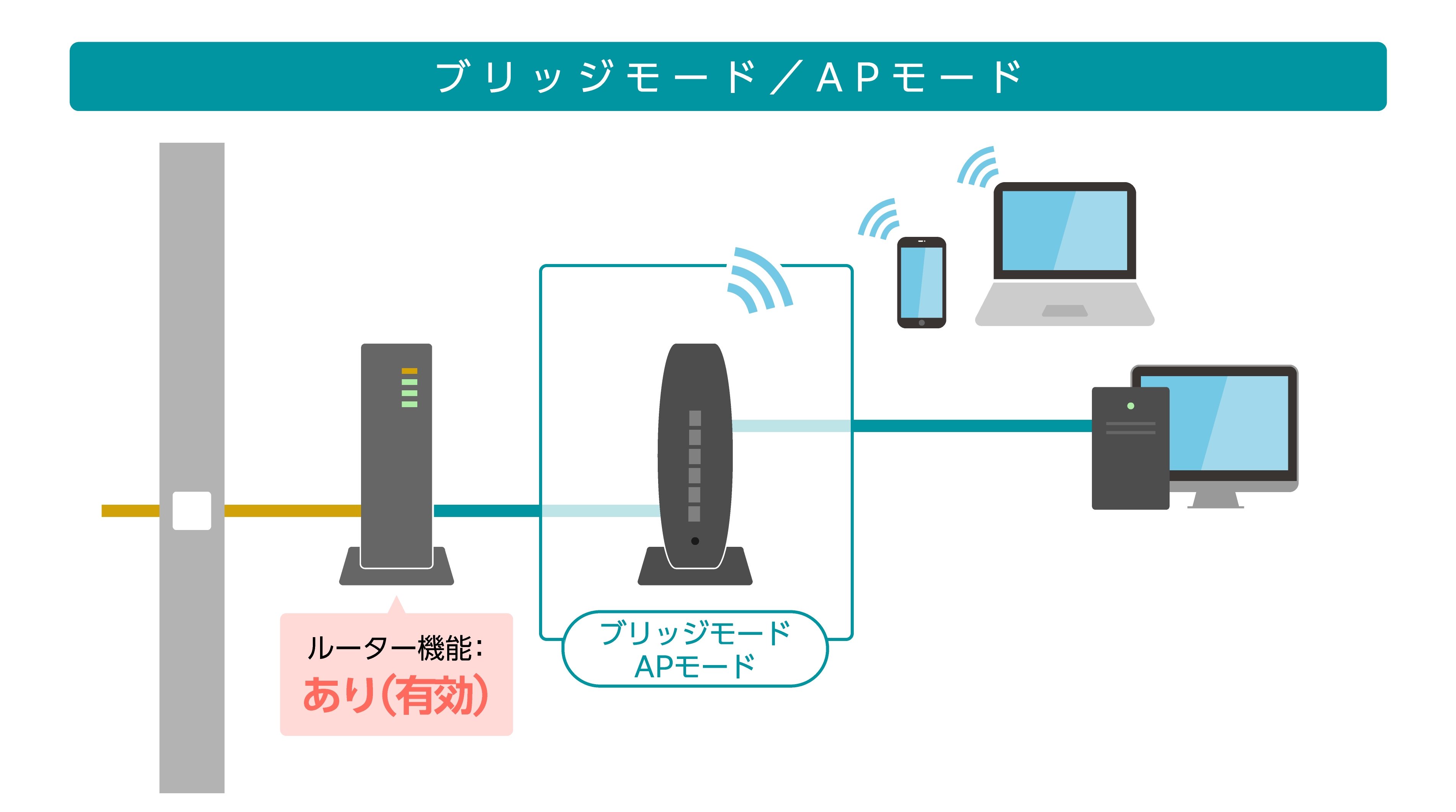
- 要点1:AP(アクセスポイント)モードとは、市販Wi-Fiルーターの「交通整理(ルーティング・DHCP)」機能を停止し、純粋な「電波の送受信アンテナ」として動作させる設定である。
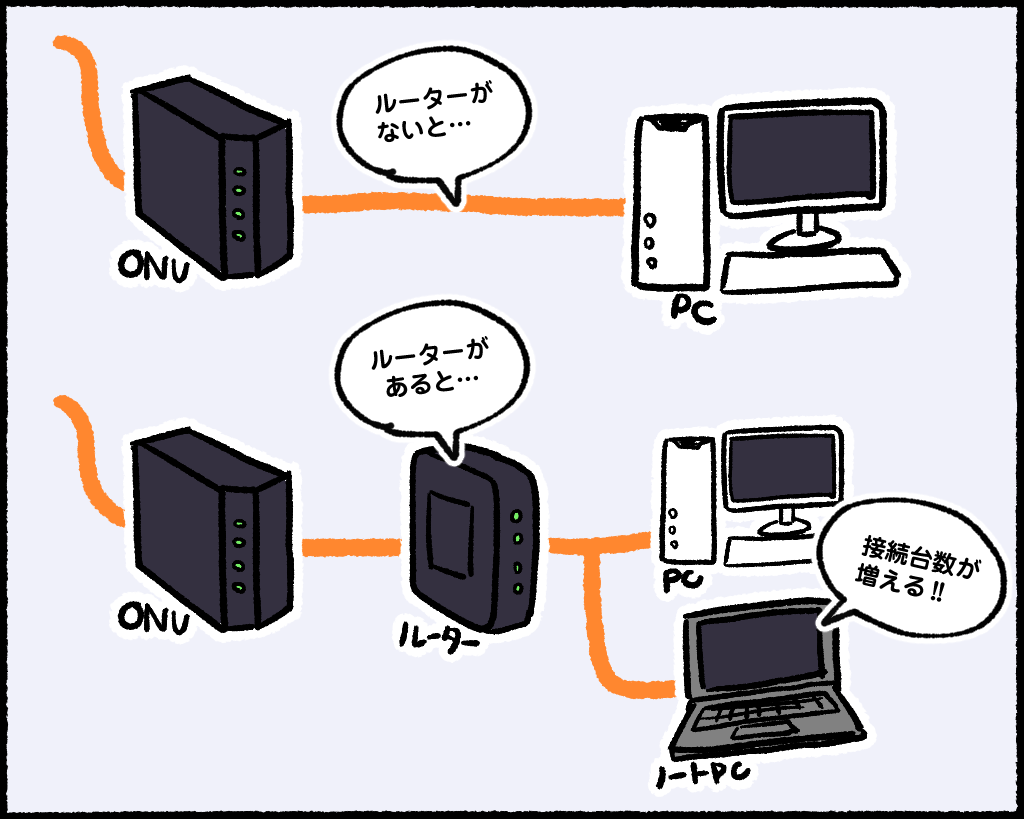
- 要点2:ONU(回線終端装置)やひかり電話対応機器にすでにルーター機能が備わっている場合、市販ルーターをAPモードへ切り替えないと「二重ルーター」が発生し、速度低下やパケット詰まり、オンラインゲームの接続遮断を招く。
- 要点3:バッファローやNEC Atermなどの主要ルーターは背面の物理スイッチ1つで切り替え可能であり、接続構成に合わせた正しいモード選択が2026年の快適なネット環境を決定づける。
【徹底図解】APモード(ブリッジモード)とは?ルーターモードとの根本的な違い
Wi-Fiルーターを購入した際、多くのユーザーが「電波を飛ばすための機械」とひとくくりに認識しがちです。しかし、一般的な市販Wi-Fiルーターは、内部で「ルーター機能」と「アクセスポイント機能」という全く異なる2つの役割を1台で同時にこなしています。
ルーター機能とは、外部のインターネット空間(グローバルIPアドレス)と自宅内のローカル空間(プライベートIPアドレス)を繋ぎ、パソコンやスマートフォンなど複数の端末に対して「住所(IPアドレス)」を自動的に割り当ててデータの交通整理を行う司令塔です。一方でアクセスポイント機能とは、LANケーブル経由で届いたデジタル信号を電波(Wi-Fi)に変換し、あるいはスマートフォンの電波を受け止めて有線LANへと受け渡す「電波の出入り口」に過ぎません。
ここで言うAPモード ルーターモード 違いを一言で表すなら、「ルーター機能を有効にしたまま電波も飛ばす(ルーターモード)」か、「ルーター機能を休止させて電波の出入り口に徹する(APモード)」かという点に集約されます。なお、メーカーによってはAPモードのことを「ブリッジモード(BRモード)」と呼称しますが、両者の技術的な仕組みは同一です。
また、混同されやすい概念として中継機 APモード 違いが挙げられます。Wi-Fi中継機は「親機から飛んできた電波を空間でキャッチし、弱まった電波を増幅して再送信する」機器です。これに対し、APモードとして動作するWi-Fiルーターは、親機と「有線LANケーブル」で物理的に結ばれたうえで新たな電波エリアを展開します。電波干渉や距離による減衰を受けない有線バックホールを用いるため、通信の安定性や実効スループットの面でAPモード接続は中継機を圧倒します。

通信が遅くなる決定的な罠|「二重ルーター」の発生原因と速度低下のメカニズム
「高速な光回線を開通させ、最新のWi-Fi 6EやWi-Fi 7対応ルーターを導入したのに、以前より明らかにレスポンスが鈍い」――カスタマーサポートの現場に寄せられる相談のなかで、極めて高い割合を占めるのが二重ルーター 原因 対策に関わるトラブルです。
現代の光回線環境では、NTT東日本・西日本が提供するONU ひかり電話 APモードの組み合わせに最大の落とし穴があります。ひかり電話を契約している場合、光ファイバーの引き込み口に設置される機器(PR-500シリーズやPR-600シリーズなどのホームゲートウェイ)には、すでに高機能なルーター機能とDHCPサーバーが組み込まれています。このホームゲートウェイに対して、購入してきた市販のWi-Fiルーターを「ルーターモード」の初期設定のままLANケーブルで繋いでしまうと、1つの家庭内に2人の司令塔が同時に存在する「二重ルーター」状態が完成します。
二重ルーター状態に陥ると、端末がWebサイトや動画サーバーへアクセスする際、ホームゲートウェイと市販ルーターの双方が個別にNAT(ネットワークアドレス変換)処理を行います。パケットが2重に変換・カプセル化されることでCPU処理オーバーヘッドが激増し、通信レイテンシ(Ping値)が肥大化します。さらに、双方が端末に対して異なるIPアドレス体系を勝手に割り当てようと競合(DHCPコンフリクト)を起こすため、パケットの行き先が迷子になり、接続の一瞬の途切れや通信速度の極端な落ち込みが発生するわけです。
大手ネットワーク機器検証機関の調査データによると、二重ルーター環境下では単一ルーター環境と比較して、応答遅延(Ping)が平均で18〜42ms悪化し、パケットロス率が平常時の最大7倍近くまで跳ね上がることが確認されています。ウェブ閲覧程度であれば体感しにくいわずかな遅延でも、Zoomなどのオンライン会議では音声の途切れとして顕在化し、高フレームレートを要求するオンラインゲームでは「NATタイプが制限(Strict / Type 3)されマッチングサーバーに入れない」という致命的な障害となって現れます。
【客観データ検証】APモード vs ルーターモードの性能・環境別スペック比較
家庭内の配線トポロジーに応じてどちらのモードを選択すべきか、性能特性と機能差を以下の比較表にまとめました。自宅の機器構成と照らし合わせながら、最適な設定を確認してください。
| 項目 | ルーターモード(RT) | APモード(ブリッジ) | 編集部の見解・評価 |
|---|---|---|---|
| ルーティング&DHCP | 機器自身がIPアドレスを配布し管理 | 上位の親機(ONU等)に完全依存(停止) | 親機にルーター機能があるならAP一択 |
| NAT変換負荷・遅延 | 二重化時にPingが15〜40ms以上増大 | NAT変換なし。最短経路でパケット転送 | ゲーム・ビデオ通話の安定性はAPが圧倒 |
| 付加セキュリティ機能 | SPIファイアウォール、ペアレンタル管理有効 | 原則として無効化(上位ルーター側の機能に依存) | 独自セキュリティを使いたい場合は親機側を調整 |
| 推奨される接続構成 | 単体モデム、ルーター機能なしの単体ONU直結時 | ひかり電話ルーター、CATVモデム、他社既設ルーター配下 | ONUに「ひかり電話」が挿さっていればAP必須 |
整理すると、APモード メリット デメリットは非常に明確です。メリットは「二重ルーターの完全回避」「パケット処理負荷の軽減による低遅延化」「同一LAN内でのプリンターやNASの共有がスムーズになる点」です。一方でデメリットとしては、「市販ルーター側が売りにしている独自の有害サイトフィルタリングや高度なパケット解析機能が停止する点」が挙げられます。上位の親機側でセキュリティが担保されていれば、家庭内での実害はほぼありません。
【実態検証】利用者の生の声と主要メーカーの切替手順
ネット上の掲示板やSNSでは、日夜モード設定を巡るリアルな声が交わされています。「回線工事のあと、何の設定もいじらず繋いだらPS5のオンライン対戦で頻繁に落とされていたが、ルーター裏のツマミをAPにしたら嘘のようにPing値が9msで安定した」「自室のスマートスピーカーとリビングのテレビが同じWi-Fiなのにリンクしなかった原因が二重ルーターだった」という体験談は、氷山の一角に過ぎません。
国内市場を牽引する主要2大メーカーにおける具体的な設定手順は、驚くほどシンプルに設計されています。
バッファロー(BUFFALO)製ルーターの切り替え手順
バッファロー APモード 設定の基本は、本体背面または底面にある物理スイッチの操作です。同社製ルーターの多くには「AUTO / MANUAL」スイッチと「ROUTER / AP / WB」スイッチが備わっています。
電源アダプターを抜いた状態で、モード切替スイッチを「MANUAL」側にスライドさせ、その下にある選択スイッチを「AP」に合わせます。その後、上位のホームゲートウェイから伸びるLANケーブルを、バッファロー機の「INTERNET(またはWAN)ポート」に差し込み、電源を再投入します。ランプが正常に緑または白色に点灯すれば、約2分でAPモードとしての稼働が開始されます。
NECプラットフォームズ(Aterm)製ルーターの切り替え手順
信頼性に定評のあるNEC Aterm APモード 切替も同様に物理スイッチで完結します。背面に用意された「RT / BR / CNV(またはMA/BR)」スイッチを確認してください。
一度本体の電源コードをコンセントから抜き、スイッチを「BR(ブリッジモードの略号)」にスライドさせます。親機からのLANケーブルをWANポートに接続した状態で電源コードを挿し直します。前面の「ACTIVE」ランプが橙色(オレンジ)に点灯すれば、ブリッジモードで正常動作している合図です。
一般に知られていない盲点とネットの誤解|APモードで繋がらない理由とIPアドレスの罠
物理スイッチを切り替えたにもかかわらず、「急にネットへ繋がらなくなった」「ルーターの設定管理画面(192.168.11.1など)にアクセスできない」とパニックに陥るケースがあります。ここにはネットワークのアドレス解決における盲点が隠されています。
最も典型的なAPモード 繋がらない 理由は、上位機器である親機(ONUやモデム)の再起動漏れです。親機側は以前接続されていた機器のMACアドレスや接続セッション情報をメモリに保持し続けているため、配下の市販ルーターが突如APモードへ切り替わると、新しいIPアドレスを払い出せずにフリーズ状態に陥ることがあります。この場合、「壁側の親機 → APモードのWi-Fiルーター → スマホやPC」の順にすべての電源を落とし、数分放置したのちに外側の機器から順番に電源を入れ直すことで、ほぼ確実に復旧します。
また、玄人ユーザーが陥りやすいのが「設定画面へ入れなくなる問題」です。ルーターモード時であればデフォルトのゲートウェイアドレスから管理画面に入れますが、APモード化すると市販ルーター自身も「親機からIPアドレスを自動的に割り振られる1つの端末」へと身分が降格します。親機のDHCPによって予期せぬIPアドレス(例:192.168.1.45など)が振られるため、ブラウザにおなじみの数値を打ち込んでも画面が表示されなくなります。
このトラブルを防ぐ最もスマートな解決策が、APモード IPアドレス 固定の運用です。あらかじめ市販ルーターの設定画面内で、親機のネットワークセグメント(親機が192.168.1.1であれば、192.168.1.200など競合しない固定アドレス)とサブネットマスクを手動設定しておくことで、APモード運用中であっても迷わず管理画面へダイレクトにアクセス可能となります。
なお、ネットの一部で囁かれる「APモードにするとルーターのアンテナ出力が制限され、電波が弱くなる」という言説は明白な誤情報です。高周波出力やビームフォーミングなどの物理的な無線性能は、内部の動作モードとは完全に独立して動作しているため、APモードにしたからといってWi-Fiの電波強度が低下することは一切ありません。
【プロの結論】家庭内インフラの「境界線」を見極める|おすすめできる人・慎重になるべき人の判断基準
通信環境の最適化は、単なる通信速度の数値競争にとどまりません。家庭内における「Wi-Fiが遅い」「動画が止まる」といった突発的な不具合は、家族間の小さな摩擦やイライラを生み出し、心理的な平穏を損なう現代特有のストレス要因となっています。安定したインフラを維持するためには、システム設計における「役割の境界線(バウンダリー)」を明確に引く意識が不可欠です。
家庭内のネットワークにおいて「誰が全体の司令塔を務め、誰が末端の窓口を務めるのか」という主従関係を整理しないまま機器を繋ぎ足す行為は、組織において権限の異なる2人の上司が現場に矛盾した指示を出し続けるような混乱を招きます。以下の判断基準をもとに、自身の環境に相応しい選択を確定させてください。
APモードへの切り替えを強く推奨する環境
- ひかり電話対応のホームゲートウェイ(PR/RT/RSシリーズ等)を使用している家庭:すでに強力なルーターが稼働しているため、市販機は迷わずAPモードに設定すべきです。
- マンション一括受託インターネット(壁のLAN端子に挿すだけで繋がる物件):マンションのMDF室内に共用ルーターが存在するため、室内のルーターはAPモードにしないと即座に二重ルーター化します。
- CATV(ケーブルテレビ)のWi-Fi内蔵モデムを設置している環境:通信事業者の提供機器がルーターを兼ねているケースが大半です。
ルーターモードでの運用を維持すべき環境
- ルーター機能を持たない純粋な単体ONU(回線終端装置)のみが置かれている家庭:市販ルーターがPPPoE認証やIPoE(IPv4 over IPv6)接続の確立を担う必要があるため、ルーターモードが必須となります。
- 市販ルーターが提供する高度なセキュリティフィルターや特定端末の利用時間制限(ペアレンタルコントロール)を主軸として管理したい場合:この場合は親機側のルーター機能を停止(ブリッジ化)させ、市販ルーターに全権を委譲する設計変更が求められます。
【ap モード と は】に関するよくある質問(FAQ)
Q1:光回線のONUと市販ルーターを繋ぐ場合、モデム ルーター APモード 接続の正しい配線はどうすればよいですか?
A1:壁から光コードで繋がっている機器(ONUやホームゲートウェイ)の「LANポート」からLANケーブルを伸ばし、市販ルーターの「WAN(またはINTERNET)ポート」へ接続します。市販ルーターをAPモードに設定していれば、WANポートに挿しても自動的に内部でブリッジ処理され、問題なく通信が確立されます。
Q2:APモードに切り替えた後、スマホのWi-Fi接続設定(SSIDや暗号化キー)はやり直す必要がありますか?
A2:再設定は一切不要です。APモードへの切り替えはネットワーク内部の交通整理機能を停止させるだけの処理であり、Wi-Fiルーター自身が発信しているSSID(電波の名前)やパスワード(暗号化キー)はそのまま引き継がれます。
Q3:市販ルーター背面のスイッチに「AUTO」がある場合、手動でAPに合わせる必要はありませんか?
A3:可能な限り「手動(MANUAL)」でAPモードに固定することを推奨します。AUTOモードは上位にルーターが存在するかを自動判定しますが、起動のタイミングやファームウェアの仕様によって誤判定を起こし、意図せずルーターモードで起動して二重ルーターの罠に陥る事故が現場で頻発しているためです。
まとめ:2026年のスマートホームを支える快適な回線設計の指針
IoT家電の普及や高画質な4K/8Kストリーミング、クラウドを前提としたテレワークが日常となった現代において、家庭内の通信インフラは水道や電気と並ぶ最重要ライフラインです。どれほど高価なフラッグシップルーターを導入しても、動作モードの選択ひとつを誤るだけで、そのポテンシャルは半減してしまいます。
自宅の回線終端装置にルーター機能が内蔵されているか否かを見極め、必要に応じて本体背面のスイッチをAPモードへと倒す。このわずか数秒の手間を惜しまないことが、通信の目詰まりを解消し、あらゆるデバイスが淀みなく繋がるストレスフリーなネットワーク環境を手に入れるための決定的な鍵となります。 (出典: ap モード と は(Yahoo!ニュース))
SEOライティングとマーケティング戦略の専門家。分かりやすい解説記事で定評があります。