GoogleフォトからiPhone一括保存の罠と2026年最新復元法
AndroidからiPhoneへ機種変更した際や、Googleアカウントのストレージ容量(無料枠15GB)が上限に達した局面で、多くのユーザーが直面するのが「Googleフォトの膨大な写真をiPhone本体のカメラロールへ完全に戻したい」という切実な要求です。ところが、手元のiPhoneでGoogleフォトアプリを開き、いざ保存しようとしても「一括保存ボタンが見当たらない」「数百枚選んだ瞬間に処理が固まる」「Googleフォト側で整理のために削除したら、iPhone本体の写真まで消滅した」という悲鳴にも似たトラブル相談が、サポート窓口やSNS上で後を絶ちません。
直感的な操作を誇るスマートフォンでありながら、なぜGoogleフォトからiPhoneへのデータ移行はこれほどまでに複雑で、時に致命的なデータ消失事故を引き起こしてしまうのでしょうか。そこには、Appleの「iCloud写真」とGoogleの「クラウドストレージ」が描くデータ同期思想の決定的な構造差が存在します。2026年現在の最新OS環境を踏まえ、大切な思い出を1枚も失うことなく、安全かつ確実にiPhone本体へ取り戻すための全真相と最適解をレポートします。
📌 【この記事の重要ポイントまとめ】
- 要点1:Googleフォトアプリには「全写真の一括保存ボタン」が存在せず、安易なアプリ内削除はiPhone本体の写真まで連動消去される重大なリスクがある。
- 要点2:大量写真の移行には、端末負荷の高いアプリ経由ではなく、公式の「直接転送ツール」や「Googleデータエクスポート(Takeout)」を活用するのが最も確実である。
- 要点3:データ消失を防ぐ鍵は「同期解除の順序」と「バックアップの二重化」にあり、自身の利用環境(容量・枚数・PC有無)に合わせたルート選定が必須となる。
【2026年最新】GoogleフォトからiPhoneへ写真保存できない理由と同期の罠
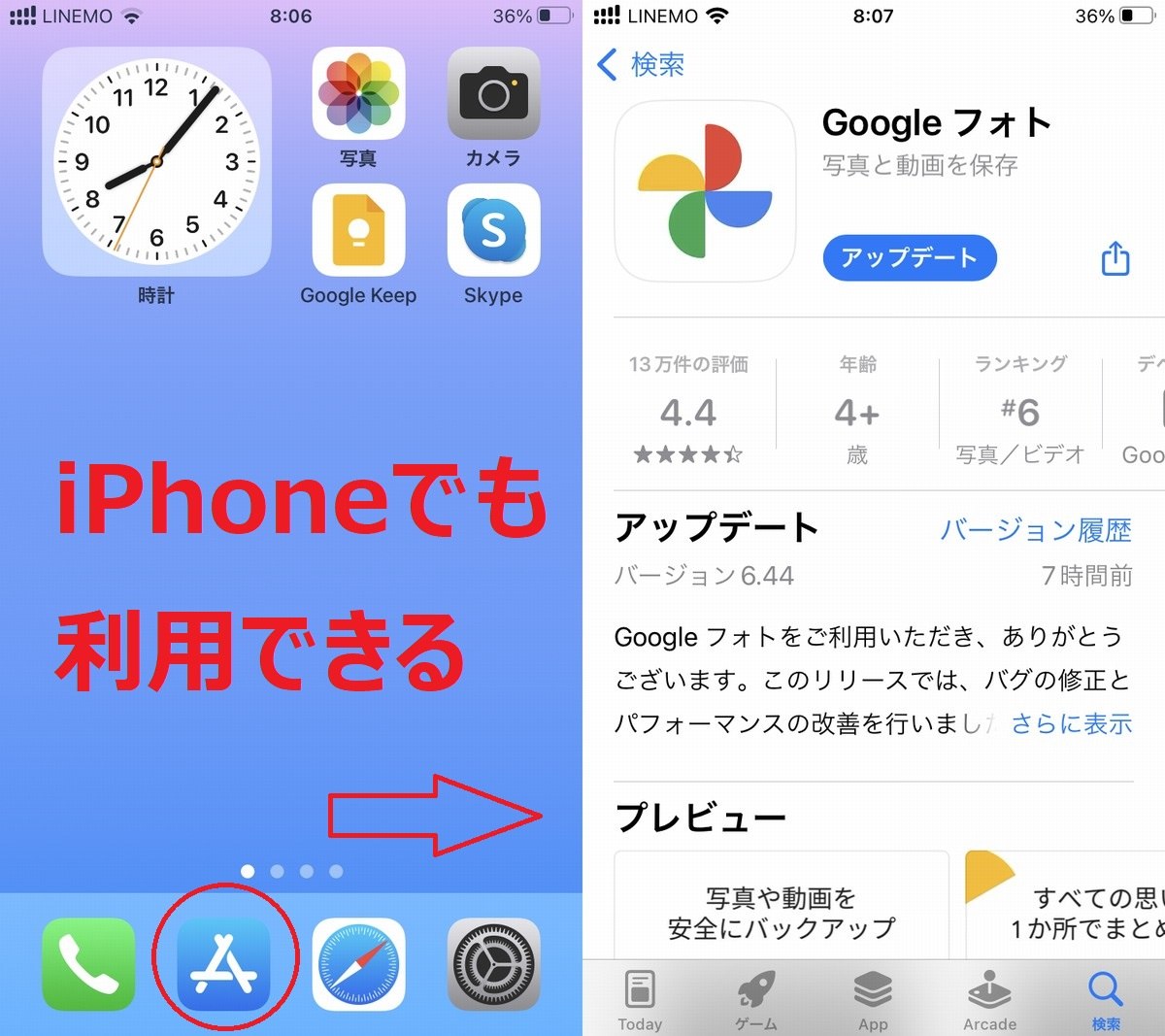
「Googleフォトに預けてある数千枚の写真を、まとめてiPhoneのカメラロールに戻したい」と考えたとき、真っ先に立ちはだかるのがGoogleフォト一括保存できない理由の技術的仕様です。GoogleフォトのiOS版アプリは、そもそも「クラウドにある写真を端末へダウンロードして溜め込む」ことを主目的に設計されていません。端末の空き容量を節約し、すべてのデータをクラウド上で一元管理させる思想が根底にあるためです。
ユーザーがGoogleフォトからiPhoneへ写真保存を試みる際、保存ボタンが表示されない、あるいは失敗する主な原因は以下の3点に集約されます。
第1に、「既にiPhone本体内に同一のオリジナルデータが存在している」ケースです。Googleフォトアプリは端末内の写真ライブラリを直接スキャンして表示しているため、クラウドだけでなく端末内にも実体がある写真に対しては、メニューから「デバイスに保存(端末にダウンロード)」という項目自体が非表示になります。この仕様を把握していないと、「なぜか保存できる写真と保存メニューすら出ない写真がある」という混乱に陥ります。
第2に、「iOSのバックグラウンド処理制限とメモリ負荷」です。Googleフォトアプリ内で複数選択できる上限は一度に数百枚程度とされていますが、高画質な4K動画やLive Photosを含むデータを一度に100枚以上選択してダウンロードを試みると、iOS側の省電力制御によって通信が強制遮断されたり、アプリがクラッシュしたりします。「処理中のインジケーターが途中で消え、何が保存されたのか分からない」というトラブルの正体はこれです。
第3に、「端末側の空きストレージ不足」です。Googleフォト上で圧縮保存(旧・高画質設定)されていた写真であっても、iPhone本体へダウンロードされる際には相応のローカル容量を消費します。ストレージ残量が数GBしかない状態で一括ダウンロードを仕掛ければ、処理が途中でエラー停止するのは必然と言えます。これらGoogleフォト写真保存できない詳細まとめを理解しないまま場当たり的な操作を繰り返すことが、重大なトラブルの引き金となります。
削除すると本体も消える?現場で多発する「写真消失」の真相と恐怖の誤解
「Googleフォトの容量がいっぱいになったので、空きを作るために写真を消したら、iPhoneのカメラロールからも消えてしまった」——知恵袋やコミュニティフォーラムで毎週のように投稿されるこの深刻な事態こそ、Googleフォト削除すると本体も消える真相の最も恐ろしい側面です。
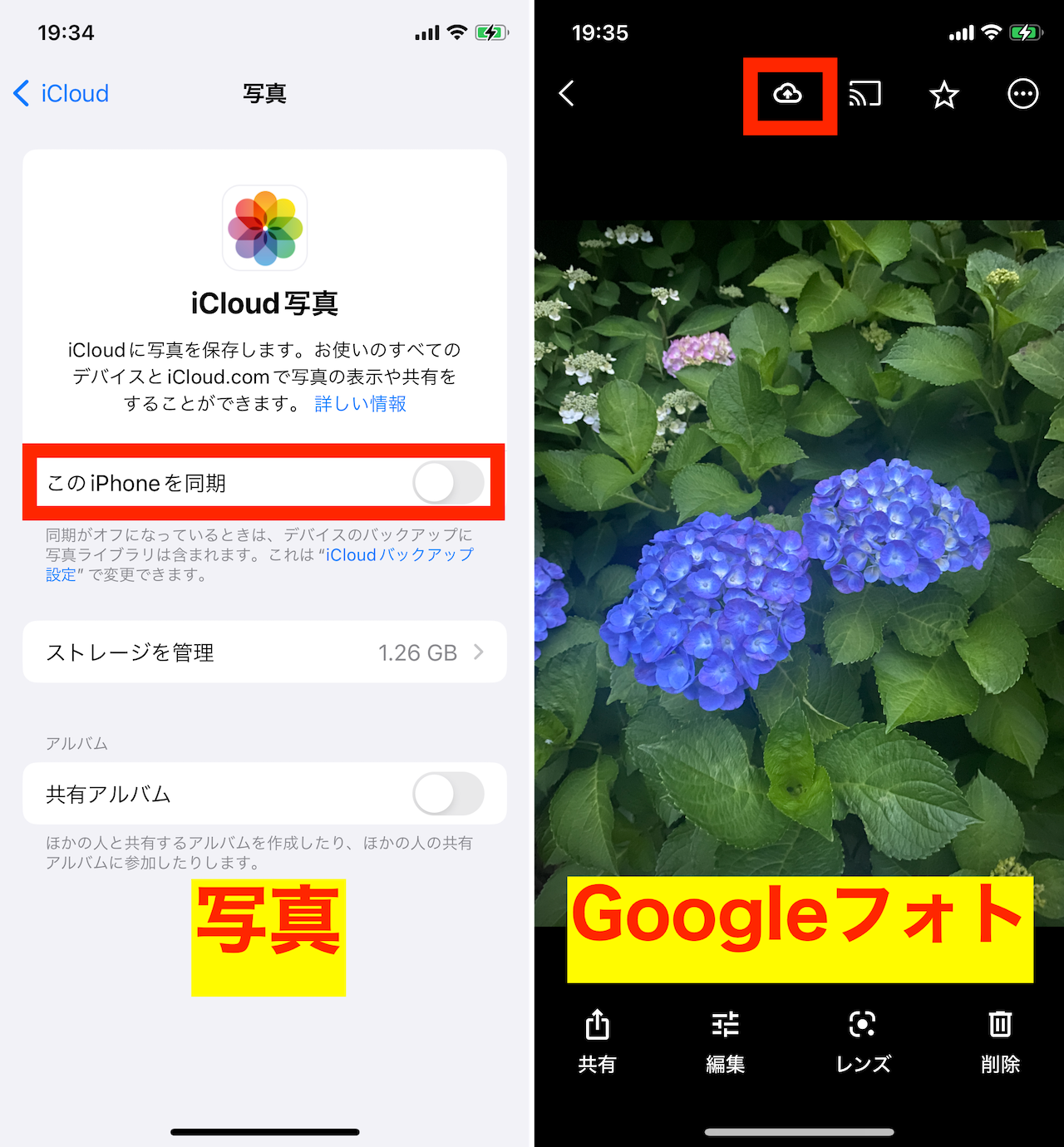
多くのユーザーは無意識のうちに、Googleフォトを「外付けハードディスク」のように捉えています。「一度バックアップしたのだから、Googleフォト側でゴミ箱に入れようが、本体の写真には影響しないはずだ」という直感的な思い込みです。しかし、iOS版Googleフォトは単なるバックアップ先ではなく、iPhoneの「写真」アプリと相互に通信し合うリアルタイム同期システムとして機能しています。
バックアップ同期が「有効」になっている状態でGoogleフォトアプリ上の写真を削除すると、アプリは「この写真をすべての同期先から削除する」という命令をiOSのフォトライブラリに対して発行します。その結果、ユーザーの意図に反してiPhoneローカルの写真データまで同時にゴミ箱へと送られてしまうのです。
もし誤って削除してしまい、「写真が消えた!」とパニックに陥った場合は、直ちに以下のGoogleフォト写真消えた復元策を実行してください。
まず確認すべきは、iPhone標準の「写真」アプリ内にある「最近削除した項目」アルバムです。Googleフォト側から消された場合でも、iOSの仕様上、通常は30日間この保護フォルダに退避されています。同時に、Googleフォトアプリ内の「ライブラリ」>「ゴミ箱」(保管期間60日)も確認し、双方が完全に空にされていない限り、一括復元が可能です。
そして、二度と同じ惨劇を繰り返さないためのGoogleフォト同期解除の注意点として、Googleフォト側のみを整理したい場合は、「アプリのアカウント設定からバックアップをオフにする」か、あるいは「Safariなどのブラウザ経由でGoogleフォト(Web版)にアクセスし、そこから削除を行う」という手順を踏む必要があります。同期構造を理解せずにアプリ上でゴミ箱マークをタップすることは、事実上の自爆行為に他なりません。
【徹底比較】Googleフォト本体に戻す方法|枚数別の最適ルート検証
では、安全かつ確実にGoogleフォト本体に戻す方法にはどのような選択肢があるのでしょうか。移行したい写真の規模や所有している周辺機器によって、取るべきベストプラクティスは全く異なります。編集部が検証した代表的な4つのアプローチを客観データとともに整理しました。
| 移行ルート・手法 | 詳細・数値データ | 一般的な基準・相場 | 編集部の見解・評価 |
|---|---|---|---|
| ① iOSアプリ手動選択 | 推奨上限:1回あたり50枚未満 通信環境:Wi-Fi必須 | 数枚〜数十枚の日常的な保存 | 小規模なら手軽だが、100枚を超えると高確率で失敗・フリーズするため一括移行には非推奨。 |
| ② Webブラウザ経由(PC/Safari) | 推奨上限:1回あたり500枚程度 形式:ZIPファイル圧縮配信 | アルバム単位(数百枚規模)の保存 | アルバムごとにまとめてZIP保存可能。PC経由で解凍しAirDropで送るのが最も事故が少ない。 |
| ③ 直接転送連携(DTI規格) | 処理容量:無制限(クラウド間直接) 所要時間:数時間〜最長数日 | 1,000枚〜数万枚規模の完全乗換 | 端末のストレージや通信量を一切使わず、GoogleからiCloudへ直接コピー可能。大量移行の最適解。 |
| ④ Google Takeout(エクスポート) | 分割容量:2GB〜50GB単位で指定 JSON形式の付帯メタデータ同梱 | 全アーカイブの一括完全救出 | データ保全性は最高だが、ZIP解凍の手間とExif(撮影日時)情報の再結合にリテラシーを要する。 |
データが物語る通り、日常的な数枚の移動であればアプリ操作で十分ですが、千枚単位の規模でGoogleフォトからiPhone写真一括ダウンロードを果たすには、端末の処理能力に依存しないクラウド間連携やアーカイブ抽出を選択することが技術的必然となります。
Googleフォトからカメラロール復元&iCloud写真移行|2026年最新の裏ワザ
数百枚から数万枚規模のデータを抱え、iPhoneへ一気に移したいユーザーに向けて、2026年現在最も推奨される2つの具体的脱出ルートをステップ形式で解説します。特にAppleとGoogleが合意したデータポータビリティ連携機能は、従来の苦労を劇的に軽減する決定打となっています。
ルートA:クラウド間で完結させる「GoogleフォトからiCloud写真移行」
PCを介さず、iPhoneのギガ(通信容量)も消費せずに数千枚以上を一括移行したい場合に最適なのが、公式のクラウド間直接データ転送サービスです。
- ブラウザから「Googleデータエクスポート(myaccount.google.com/data-and-privacy)」にアクセスし、「データのコピーを転送」を選択します。
- 転送先サービスとして「Apple iCloud写真」を指定します。
- 移行先となるApple Account(Apple ID)でサインインし、二要素認証を承認してアクセス権を許可します。
- 転送開始を確定すると、バックグラウンドでGoogleのサーバーからAppleのiCloudサーバーへ直接データが複製されます。
【注意点】転送完了には数時間から数日を要しますが、完了すれば自動的にiPhoneの「写真」アプリへ反映されます。ただし、移行先のiCloudストレージに十分な空き容量(必要に応じて50GBや200GBプランへの一時的アップグレード)が確保されていることが必須条件です。
ルートB:PCと「Google Takeout写真一括ダウンロード」を使った完全ローカル復旧
「iCloudの月額課金は使わず、手元のMacやWindows PC、あるいは外付けSSDに全オリジナルを保存した上で、必要な分だけiPhoneへ戻したい」という堅実派には、アーカイブ出力が適しています。
- PCのブラウザでGoogleデータエクスポートを開き、一度すべての選択を解除した後、「Googleフォト」のみにチェックを入れます。
- エクスポート形式としてファイル形式「.zip」、アーカイブのサイズ「10GBまたは50GB」を選択してエクスポートを作成します。
- 数時間〜数日後に届くダウンロードリンクからPCへZIPファイルをダウンロードし、解凍・展開します。
- MacであればAirDropやFinder経由、Windowsであれば「Apple デバイス」アプリまたはiCloud for Windowsを活用してiPhoneのカメラロールへ投入します。
この手順を踏むことで、アプリ経由で発生していた通信エラーや不透明な同期トラブルを完全に回避し、GoogleフォトiPhone移行2026年最新の安全基準を満たした復元が完了します。
【実態検証】利用者の生の声と現場目線で見えた「デジタル終活」の盲点
ネット上の掲示板やSNSを精査すると、「GoogleフォトからiPhoneへのデータ移行」に直面したユーザーが抱くフラストレーションには、単なるITスキルの多寡を超えた、共通の行動パターンと心理的バイアスが見て取れます。
「月額数百円を渋ってGoogleフォトを解約しようとしたら、写真のダウンロード作業で休日が丸二日潰れた」「子供の幼少期の写真が日付順に並ばなくなり、絶望した」という声は枚挙にいとまがありません。これらは、かつてGoogleフォトが掲げた「容量無制限バックアップ」という甘美なプロモーションに誘われ、自らの大切な記憶の管理をプラットフォーム側に無条件で預託してしまった現代人が直面する、一種の「デジタル資産の囲い込み(ロックイン)の代償」と言えます。
デジタル社会における認知バイアスとして、人間は「クラウドに預けてあるものはいつでも手元にノーリスクで戻せる」と錯覚しがちです。しかし実態は、巨大テック企業が自社エコシステム内にデータを留め置くよう設計されたインフラの上に成り立っています。写真というプライベートな資産とクラウドサービスとの間には、本来健全な「境界線(バウンダリー)」が維持されていなければなりません。
【プロの結論】おすすめできる人・慎重になるべき人の判断基準
データ移行のトラブルを未然に防ぎ、ストレスなく写真管理を完結させるため、自身がどちらの属性に当てはまるかを冷静に見極める必要があります。
【一括移行・本体保存を急ぐべき人】
- GoogleドライブやGmailを含めた15GBの容量制限が95%以上に達し、メールの送受信停止リスクが迫っている人。
- 日常の全デバイスをApple製品(iPhone、iPad、Mac)で統一しており、iCloudエコシステムで一元管理したい人。
- 「Googleフォト側で削除するとiPhone本体からも消える」という仕様に常時ストレスや恐怖を感じている人。
【安易な一括移行を避行・慎重になるべき人】
- iPhoneの本体ストレージ残量が極めて少なく(残り数GB程度)、物理的な保存余力がない人。
- iCloudの有料プラン(月額150円〜)を契約する意思がなく、無料の5GB枠だけで運用しようとしている人。
- PCを持たず、低速なモバイル回線のみで数千枚の写真移行を無理やり完結させようとしている人。

【google フォト から iphone】に関するよくある質問(FAQ)
Q1:GoogleフォトアプリをiPhoneからアンインストール(削除)すると、iPhone本体の写真も消えてしまいますか?
A1:いいえ、アプリ本体をアンインストールしても、iPhoneのカメラロール(写真アプリ)内にある写真が消えることはありません。ただし、アプリを消しても「Googleフォトのクラウド上に保存された写真」はそのまま残り続けます。空き容量を増やす目的でアプリだけを消しても、Googleアカウントのストレージ容量は減少しない点に留意してください。
Q2:Googleフォトからダウンロードした写真の撮影日時や撮影場所(位置情報)が消えてしまうのはなぜですか?
A2:ブラウザ経由や一部の外部アプリを経由して保存した場合、ファイルの作成日時が「ダウンロードした現在時刻」に書き換わってしまう現象が起こります。また、Googleデータエクスポート(Takeout)で一括出力した場合は、メタデータが画像ファイル本体ではなく個別の「.jsonファイル」として分離生成される仕様によるものです。写真本来のExif情報(撮影日・位置情報)を完全維持したい場合は、iOSアプリ上で直接保存するか、前述の「GoogleからiCloud写真への直接転送連携(DTI)」を利用するのが最も安全です。
Q3:iPhone本体の写真を残したまま、Googleフォト側のクラウド写真だけを一括削除して容量を空けることはできますか?
A3:可能です。ただし、絶対にiPhone上のGoogleフォトアプリ内から削除操作を行ってはいけません。必ず以下の手順を踏んでください。
① iPhoneの設定またはGoogleフォトアプリのアカウント設定から「バックアップをオフ」にする。
② パソコンのブラウザ(またはiPhoneのSafariでPC版表示にしたブラウザ)からWeb版Googleフォト(photos.google.com)へアクセスする。
③ クラウド上の不要な写真を選択してゴミ箱へ移動し、ゴミ箱を空にする。
この方法をとれば、iPhoneローカルのカメラロールに影響を与えることなく、クラウド側の容量だけを解放できます。
まとめ:写真資産を守るための「二重防御」と今後の向き合い方
スマートフォンのカメラが高画質化し、日常のあらゆる一瞬がデジタルデータとして刻まれる現在、写真管理の失敗は個人の記憶の欠落に直結します。GoogleフォトからiPhoneへのデータ復元や保存を巡る数々の悲劇は、利便性の裏に隠された「同期の仕組み」への無理解から生じています。
クラウドは決して魔法の金庫ではありません。それは他者のサーバーを借りている状態に過ぎず、仕様変更やアカウント制限、同期ミスによって一瞬で脅かされるリスクを常に孕んでいます。大量の写真を抱えるユーザーこそ、単一のクラウドサービスに全幅の信頼を置くのではなく、ローカルストレージや外付けメディア、さらには異なるクラウド間での定期的なデータ退避を組み合わせた「二重防御」の体制を整えることが、2026年を生きる賢明なデジタル作法と言えます。 (出典: google フォト から iphone(Yahoo!ニュース))
最新のトレンドや話題のニュースをわかりやすく解説するWebライターです。読者の皆様に役立つ情報を日々お届けしています。