LINEグループの作り方2026!友だち追加なし招待とバレない裏ワザ
家族の連絡網から職場のプロジェクト進行、PTAや趣味のサークル活動まで、コミュニケーションの要として日常に定着しているLINEグループ。一方で、「連絡先を知らない相手をどう呼べばいいのか」「相手を友だち追加せずに招待したい」「勝手にグループへ追加すると通知で相手に嫌がられないか」といった実務的な疑問や心理的な摩擦に悩む声も少なくありません。
2026年最新LINE機能アップデートの動向を踏まえると、セキュリティ強化やプライバシー保護の観点から、グループ招待や参加方式の選択肢はより細分化されています。初期設定を誤ると、意図しない情報漏洩やメンバー間のすれ違いを招きかねません。本稿では、失敗しない最新のグループ作成手順から、招待リンクやQRコードを活用した実践ワザ、知っておくべき仕様の裏側まで、徹底的に検証・解説します。
📌 【この記事の重要ポイントまとめ】
- 要点1:グループ作成自体は1分足らずで完了し、招待リンクやQRコードを活用すれば「友だち追加なしでグループ招待」もスムーズに行える。
- 要点2:「LINEグループ自動参加設定」のオン・オフ次第で、相手が即座にメンバーになるか承認制になるかが分かれ、通知バレや招待拒否の見え方も異なる。
- 要点3:大人数やプライベートを開示したくない場面では「LINEオープンチャットの作り方」を視野に入れ、心理的バウンダリー(境界線)を守ることが人間関係トラブルを防ぐ鉄則。
【2026年最新】LINEグループの基本の作り方と初期設定の全手順
LINEでグループを立ち上げる手順は極めて直感的ですが、運用の目的によって押さえるべき初期設定が存在します。まずは基本となる立ち上げの流れを整理します。
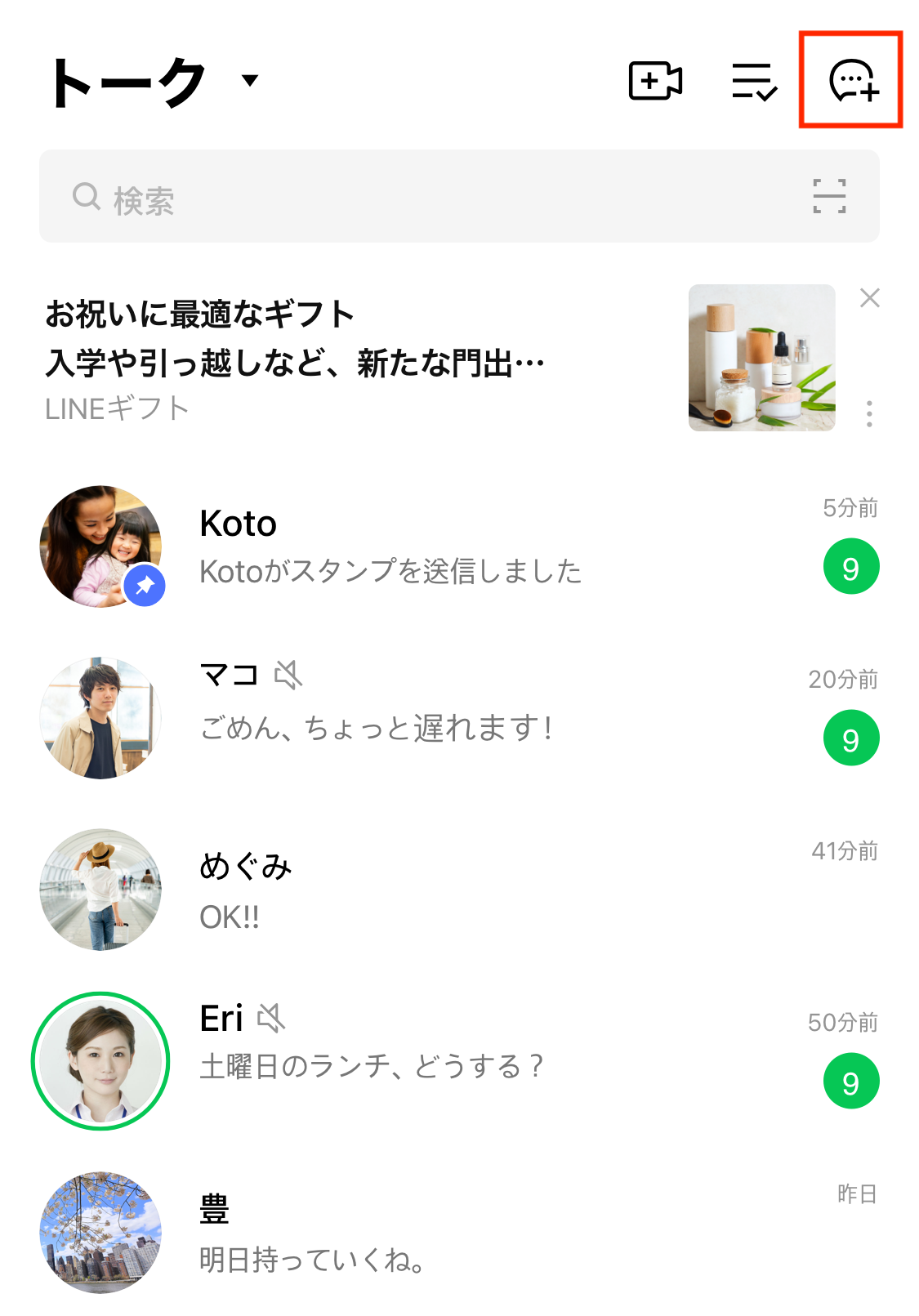
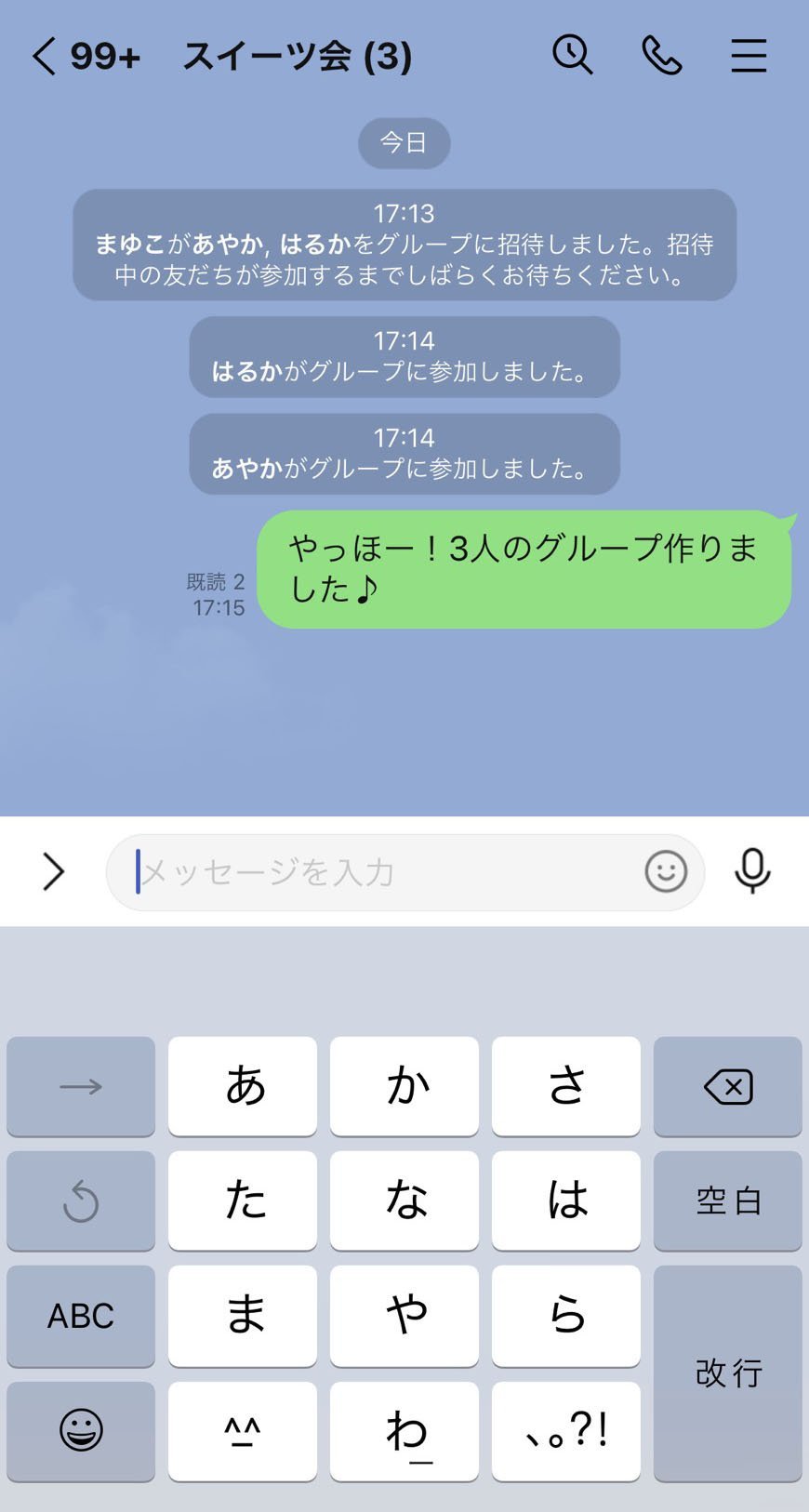
グループ作成は、LINEアプリの「ホーム」タブまたは「トーク」タブの画面右上にある吹き出しアイコン(プラス記号付き)をタップし、「グループ」を選択することから始まります。次に招待したいメンバーの選択画面が表示されますが、ここで誰も選択せずに右上の「次へ」をタップすれば、自分ひとりだけのグループを先に作ることが可能です。グループ名やアイコン画像、背景設定をあらかじめ整えてからメンバーを招きたい場合に重宝します。
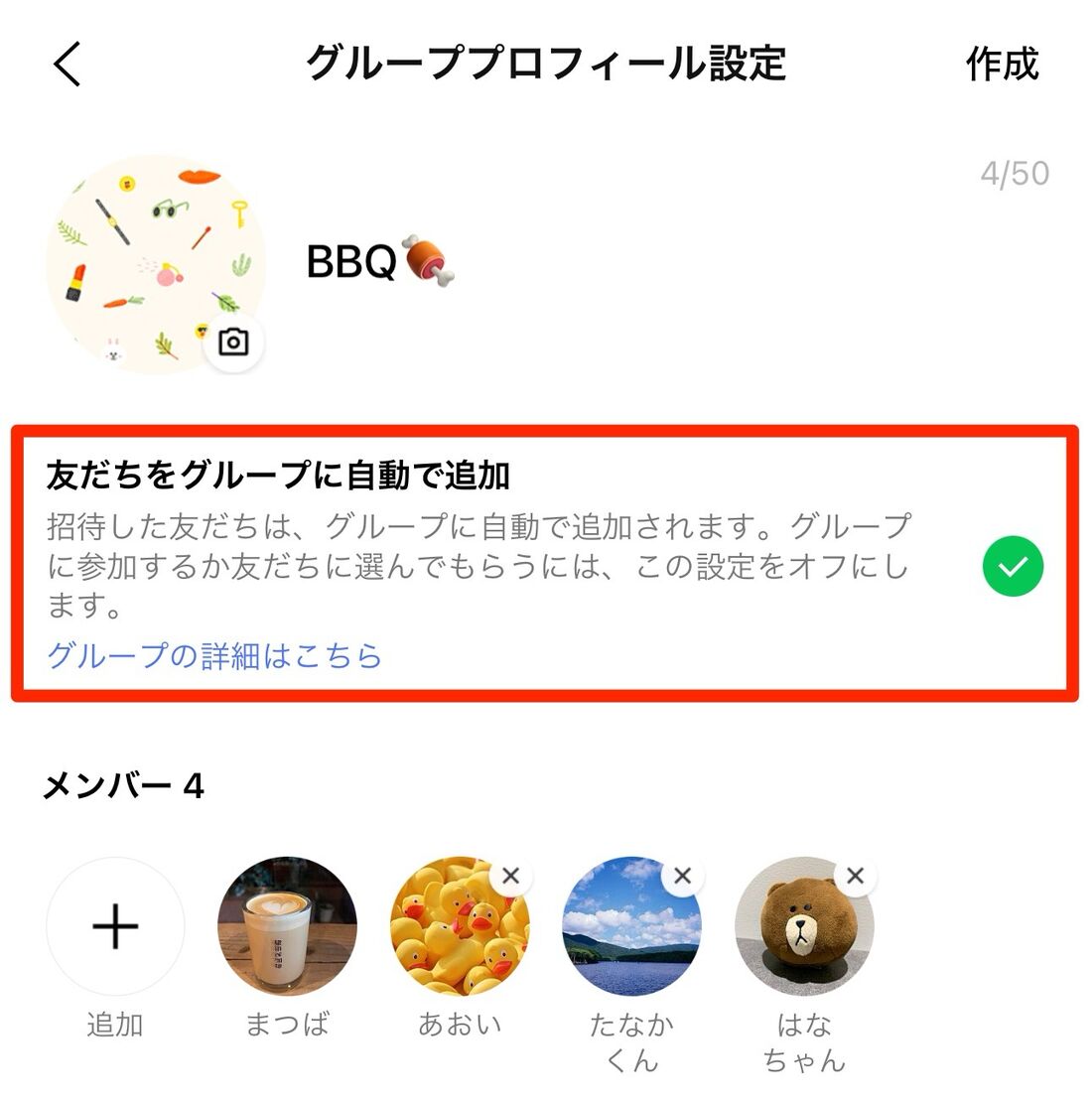
グループプロフィール設定では、最大50文字までのグループ名とアイコン画像を設定できます。業務やPTAなど誤送信が許されないグループの場合は、年度や用件がひと目で判別できる名称を付け、アイコン画像も識別しやすい固有のものに差し替えておくのが実務上の定石です。
初期設定で最も重要なのが、「LINEグループ自動参加設定(友だちを自動追加)」のトグルスイッチです。この項目がオンになっている場合、招待された側は「参加」「拒否」を選ぶ画面を経由せず、招待された瞬間に強制的にグループトークへ追加されます。親密な間柄であれば手間が省けますが、ビジネスや緩やかなコミュニティでは「勝手に追加された」と心理的負担を与える要因になるため、意図に合わせてオン・オフを判断する必要があります。
「友だち追加せずに招待できる?」「通知でバレる?」気になる疑問の真相
グループ作成時に多くのユーザーが直面する疑問が、「互いに友だち登録していない人を呼べるのか」と「招待や退会が周囲にどう伝わるのか」という点です。仕様を正しく把握しておかないと、余計な誤解を招く原因になります。
友だち追加なしでグループ招待を行う具体的なルート
結論から言うと、相手を友だち追加していない状態でもグループへ招待することは可能です。その中核となる機能が「招待リンクとQRコードの発行手順」です。
グループ作成後、または作成画面の設定項目から「招待」をタップし、「招待リンク」または「QRコード」を選択します。生成されたURLをメール、SMS、他社製チャットツールなどで共有すれば、受け取った相手はリンクをタップするだけで該当グループの参加画面へ直接アクセスできます。ただし、招待リンクを第三者が閲覧できるオープンなSNSなどに無防備に投稿すると、スパムアカウントが無差別に乱入する危険性があるため、配布経路の管理には細心の注意を払わなければなりません。
通知でバレる?招待拒否の真相と退会時の挙動
招待を送った際、相手のスマートフォンには「〇〇があなたをグループに招待しました」というプッシュ通知が届きます。自動参加設定がオフの場合、招待されたユーザーには「参加」と「拒否」の選択肢が表示されます。
ここで気になるのが、グループLINE招待拒否の真相です。相手が「拒否」ボタンを押した場合、あるいは招待を放置して削除した場合でも、招待した側に「〇〇が招待を拒否しました」という通知が飛ぶことはありません。グループの「メンバー」欄を確認した際に「招待中」のリストから名前が静かに消える、あるいはいつまでも参加承認されない状態が続くだけです。
また、LINEグループ退会時の通知についても留意が必要です。グループを自発的に退会した場合、プッシュ通知自体はメンバーへ送信されませんが、トークルーム上に「〇〇が退会しました」というシステムメッセージが必ず印字されます。このメッセージ表示を非表示にする裏ワザは現行仕様上存在しないため、無言で退出すると軋轢を生むリスクがあります。
複数人トーク・グループ・オープンチャットの違いを徹底比較
LINEにおける複数名コミュニケーションには、通常の「グループLINE」のほかに、かつて主流だった複数人トークの系譜、そして「LINEオープンチャットの作り方」を理解して活用する匿名コミュニティが存在します。用途に適したツールを選ぶために、客観的スペックを比較します。
| 項目 | グループLINE | LINEオープンチャット | 編集部の見解・推奨用途 |
|---|---|---|---|
| LINEグループの人数制限 | 最大500名(自分含む) | 最大5,000名(設定変更可) | 学校や地域など中規模ならグループ、大規模イベントならオープンチャットが安全。 |
| 匿名性・個人情報保護 | 本アカウントの名前・写真が全員に露出 | トークルームごとに独自の偽名・アイコン設定可 | 私生活のアカウントを知られたくない相手が含まれるならオープンチャット一択。 |
| 過去ログの閲覧 | 参加前のトーク履歴は閲覧不可 | 参加前のトーク履歴も最大約半年分さかのぼり可能 | 引き継ぎが発生する組織運営では、過去ログの共有性に明確な差が出る。 |
| 情報蓄積機能 | アルバム・ノートが無期限で利用可能 | ノート機能のみ(アルバム作成は不可) | 写真や動画を長期的にアーカイブしたい集まりには一般グループが適する。 |
かつて存在した「複数人トークとグループの違い」について混乱するユーザーもいますが、旧来の複数人トーク機能は統合・整理されており、現在新規で複数名チャットを開く場合は基本的にグループ機能かオープンチャットの2択となります。
【実態検証】利用者の生の声と現場目線で見えた運用のリアル
ソーシャルメディアや各種コミュニティの投稿を検証すると、LINEグループの立ち上げや管理を巡っては、技術的な操作ミスよりも「コミュニケーション上の配慮不足」に起因するストレスが多く報告されています。
ネット上の相談掲示板やSNS上では、次のようなリアルな不満が頻出しています。
「PTA役員のグループで、夜中11時に誰かが発言すると通知が鳴り止まない。抜けるわけにもいかず精神的に疲弊する」
「合コンやオフ会で勝手に本名アカウントのグループに招待され、友だちでもない見知らぬ人たちに自分のアイコンやタイムラインを見られるのが嫌だった」
「仕事の連絡用グループなのに、雑談と業務指示が混ざり、重要なファイル期限が流れて行方不明になった」
こうした実態から見えてくるのは、グループを作成する側のリテラシーが問われているという現実です。特に重要なのが「アルバムとノートの活用方法」の徹底です。流れて消えてしまうトーク画面に重要連絡を投げるのではなく、決定事項や日程調整は「ノート」へ集約し、共有写真は「アルバム」に保存することで、後から合流したメンバーも迷わず情報を確認できます。グループ作成者は、開設と同時にルールをノートに固定(アナウンス設定)しておくことが、参加者のストレスを劇的に減らす現場の知恵です。
一般に知られていない盲点とLINEグループ作成の注意点
グループを作成・運用する際、知らず知らずのうちに陥りやすい落とし穴がいくつか存在します。LINEグループ作成の注意点として、以下の3つの盲点は必ず把握しておく必要があります。
第一の盲点は、「グループ内での権限の完全な平等性」です。通常のグループLINEには、DiscordやSlackのような「管理者権限」や「閲覧専用ロール」が存在しません。誰でも他のメンバーを勝手に招待でき、あろうことか誰でも他のメンバーをグループから強制退会(キック)させることが可能です。悪意を持ったメンバーが1人でも紛れ込むと、グループ名を変えられたり全員を退会させられたりする「グループ乗っ取り」のリスクに晒されます。これを防ぐためには、メンバーのモラルに頼るか、管理者権限が確立されているオープンチャットを選択する必要があります。
第二の盲点は、「途中参加メンバーへの情報遮断」です。グループLINEでは、参加する以前に投稿されたトーク内容は一切閲覧できません。「さっきの件、ノートに貼っておいたから見てね」と案内しても、ノートに転記していなければトーク履歴からは何も読み取れないため、情報の再共有という二度手間が発生します。
第三の盲点は、「通知の一斉拡散と時間帯マナー」です。50人規模のグループで誰かが「了解です」とスタンプを1つ押すだけで、49人分の端末が一斉に反応します。グループを作成した管理者は、初期設定の段階で「夜間・早朝の発言は控える」「リアクション機能(絵文字での長押し反応)を活用し、返信メッセージの連投を避ける」といったガイドラインを提示しておく配慮が不可欠です。
【プロの結論】デジタル心理学から見るグループ管理術|向いている人・慎重になるべき人の判断基準
デジタル上の人間関係において最も軽視されがちなのが、「心理的バウンダリー(境界線)」の保護です。グループLINEは手軽である反面、相手のプライベート領域へ強引に踏み込むツールにもなり得ます。
心理学的に見ると、事前の打診なしに自動参加でグループへ放り込まれた個人は、「心理的リアクタンス(自由を奪われたことに対する無意識の反発心)」を抱きやすくなります。これが「返信したくない」「通知を切って放置する」という消極的拒絶へとつながる根本要因です。健全な人間関係を維持するためには、「事前に1対1で参加可否を確認する」「自動参加ではなく招待制にする」というワンクッションが決定的な差を生みます。
以上の力学を踏まえ、通常のLINEグループ作成が適しているケースと、慎重になるべきケースの判断基準を明確に示します。
【通常のグループLINE作成が適しているケース】
- 家族、親戚、長年の親しい友人同士など、すでに強固な信頼関係があり本名や私生活の開示に抵抗がない集まり
- 写真や動画を高画質で長期保存・共有し合いたい旅行やイベントのメンバー
- 全員が対等な立場で自由に発言し、ノート機能でスケジュールを共同管理したい小規模チーム(10名前後まで)
【慎重になるべき、またはオープンチャットを検討すべきケース】
- 業務連絡、PTA、マンション管理組合など、私生活の個人アカウント(LINE IDやアイコン画像)を切り離したい相手が含まれる場合
- 参加人数が数十名以上にのぼり、グループ乗っ取りや誤爆送信のリスクを物理的に排除したい組織
- メンバーの出入りが激しく、新しく入った人にも過去の連絡事項やマニュアルを一括で引き継ぎたいコミュニティ
【グループ line の 作り方】に関するよくある質問(FAQ)
Q1:友だちになっていない人をグループLINEに招待する最短の手順は?
A1:グループ作成後、右上のメニュー(三本線)から「招待」をタップし、「招待リンク」または「QRコード」を選択してください。発行されたURLをメールや外部チャットで共有すれば、友だち追加の手続きを経ずに直接グループへ案内できます。
Q2:グループ招待を「拒否」または「無視」した場合、招待した人にバレますか?
A2:拒否や放置をしても、相手に「拒否されました」といった通知が送られることはありません。ただし、招待した側の画面では「招待中」のステータスが残り続けるか、リストから名前が消えるため、確認されれば参加していない事実そのものは伝わります。
Q3:グループを退会したとき、メンバーに通知されずに抜ける裏ワザはありますか?
A3:退会時にプッシュ通知が届くことはありませんが、トークルーム内に「〇〇が退会しました」というシステムメッセージが必ず表示されます。この表示を完全に消す公式の裏ワザは存在しません。角を立てたくない場合は、あらかじめ「所用により退会します」と一言残してから退出するか、通知をミュートにして在籍のみ維持する方法が現実的です。
Q4:アルバムやノートは、後から参加したメンバーも過去の投稿を見られますか?
A4:はい、閲覧可能です。通常のトークメッセージは参加前のものを遡れませんが、「アルバム」と「ノート」に保存されたデータは、途中からグループに参加したメンバーでも過去のすべての履歴を確認できます。
まとめ:2026年のグループLINE運用は「適切な距離感とツール選定」が鍵
LINEグループの作成自体は、誰でも数タップで完結する手軽な操作です。しかし、そこに参加するメンバーの立場やプライバシーに対する配慮を欠いた運用は、思わぬ関係性の悪化やコミュニケーション疲れを引き起こします。
「友だち追加を介さない招待リンクの使い分け」「自動参加設定のオン・オフの見極め」、そして必要に応じた「オープンチャットとの住み分け」。2026年のスマートなデジタルコミュニケーションにおいては、機能をただ使いこなすだけでなく、相手との健全な心理的距離感を守る設計こそが、トラブルのない円滑なグループ運営を実現する最大の秘訣です。 (出典: グループ line の 作り方(Yahoo!ニュース))
テクノロジーやライフスタイル領域を中心に執筆活動を行っています。趣味は写真撮影と旅行です。