IPhoneのカメラLIVEとは?動く理由・消し方・裏ワザを徹底解説
iPhoneで撮影した写真をアルバムで見返した際、被写体がふわりと動き出し、周囲の微細な環境音や話し声がスピーカーから流れて驚いた経験を持つ方は少なくありません。「スマートフォンの故障ではないか」「知らない間に動画モードに切り替わっていたのではないか」と戸惑う声は、SNSや知恵袋などのコミュニティでも長年にわたり頻繁に見受けられます。
この現象を引き起こしている正体が、AppleがiPhone 6s以降のモデルに標準搭載している撮影機能「Live Photos(ライブフォト)」です。静止画の手軽さと動画の表現力を融合させた技術ですが、その仕組みを正しく把握していないと、知らぬ間にストレージ容量を圧迫したり、意図しない音声の混入といったプライベートなトラブルに直面したりすることもあります。本稿では、LIVE機能の根本的な仕組みから、メリット・デメリット、オフにする確実な設定手順、さらには知っておくべき実践的な裏ワザまで、現場目線で徹底的に解き明かします。
📌 【この記事の重要ポイントまとめ】
- 要点1:LIVE機能(Live Photos)は、シャッターを押した「前後1.5秒間(計3秒間)」の映像と音声を自動記録するApple独自のハイブリッド写真規格。
- 要点2:通常の写真に比べて約1.5倍から2倍のデータ容量を消費するため、無自覚な常用はストレージ逼迫や意図せぬ会話録音のリスクを伴う。
- 要点3:勝手に再起動する現象はカメラの「設定を保持」機能で完全に防止でき、撮影後でも静止画への変換や目つぶり写真の救済が可能。
「写真が勝手に動いて音が鳴る…」iPhoneカメラのLIVE(ライブ)とは一体何?
Apple公式サポートの技術資料によると、Live Photosは「静止画を撮影した瞬間の前後の映像を、音声と共に保存する」機能と定義されています。具体的には、ユーザーがカメラのシャッターボタンをタップした瞬間を中心に、シャッターを押す前1.5秒と押した後1.5秒、合計3秒間の高フレームレート映像(動画)と環境音声が1枚の写真ファイルの中にパッケージ化されて記録される仕組みです。
iPhoneのカメラアプリを起動している間、端末内部では常に最新の映像がメモリ上に一時キャッシュ(バッファリング)されています。シャッターが切られた瞬間にその前後1.5秒分を切り出し、メインとなる1枚の高解像度静止画(キー写真)と、MOV形式の短い動画データを不可分な1つのファイルとして保存します。そのため、アルバムで写真を長押ししたり、写真を開いた直後に画面がわずかに動いたりするのは、内部に統合された3秒間の動画データが再生されているからに他なりません。
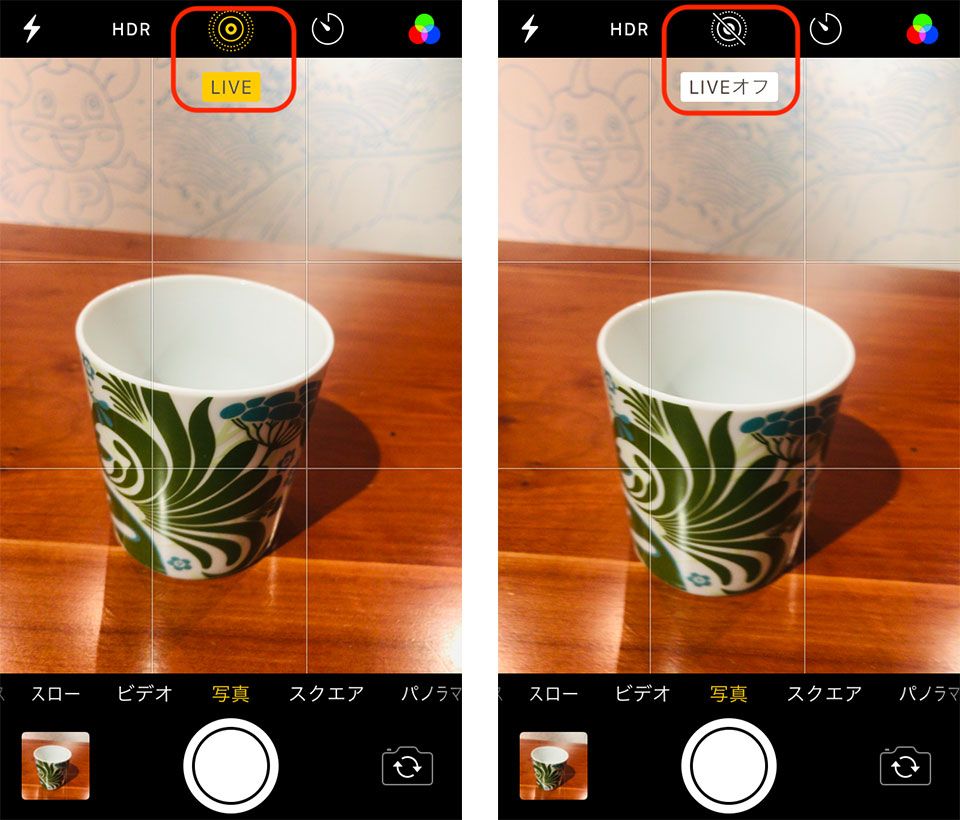
この状態を見分ける決定的なサインが、カメラ画面の右上に表示される黄色いLIVEアイコンの意味とオンオフ切り替えの表示です。同心円状のリングアイコンが黄色く点灯し「LIVE」と表示されている状態が有効化のサインであり、斜線が引かれた白いアイコンになっている場合は通常の一枚絵(静止画)モードであることを示しています。
また、Live Photosのシャッター音と録音の仕組みにも大きな特徴があります。通常の静止画撮影では「カシャッ」という明確なメカニカルシャッター音が鳴動しますが、LIVEがオンになっている状態では、前後1.5秒の音声をクリアに拾うため、スピーカーから「ピコッ」という非常に小さな電子音しか鳴りません。この静かな動作音が原因で、ユーザー自身が「動画として周囲の音を録音されている」という事実に気づきにくい盲点を作り出しています。
【実態検証】利用者の生の声と現場目線で見えたリアル|便利さと戸惑いの境界線
大手コミュニティサイトやSNSの投稿ログを分析すると、LIVE機能に対するユーザーの評価は「意図せぬ失敗談」と「決定的一瞬の救世主」という両極端な声に二分されている実態が浮き彫りになります。
ネガティブな実態として最も目立つのは、プライベート空間における意図しない音声記録です。「静止画を撮ったつもりで友人に送ったら、シャッター直前に呟いた家族への愚痴や独り言がしっかり記録されていた」「静まり返った美術館や会議室でメモ代わりに撮影したら、同僚の私語が一緒に保存されていて青ざめた」といったヒューマンエラーの報告が後を絶ちません。人間工学や認知心理学の観点から見ると、ユーザーは「シャッターを押す」という行為に対して「静止画=無音・一瞬の切り取り」というメンタルモデル(先入観)を持っています。その直前の準備動作や直後の気の緩みまでシステムが先回りして記録しているという非対称性が、心理的な不安やバウンダリー(境界線)の侵害感を生み出しているといえます。
一方で、育児層やペット飼育者、動きの激しいスポーツシーンの撮影者からは絶大な支持を集めています。「予測不可能な動きをする愛犬や乳児の撮影で、必ず誰かが目をつぶってしまうが、LIVEなら後から笑顔の瞬間を静止画として救出できる」「旅行先で撮影した噴水や波打ち際の写真が、後から見返したときに臨場感あふれる思い出として蘇る」といった証言は、Appleが掲げる体験価値そのものです。つまり、機能そのものが悪なのではなく、ユーザーが意図をコントロールできているかどうかが満足度を大きく分ける境界線となっています。
【徹底比較】iPhoneカメラのLIVE機能のメリット・デメリットと容量データ
LIVE機能の導入にあたって最もシビアに考慮すべき要素は、端末ストレージとiCloudクラウド容量への物理的な影響です。標準的なHEIFフォーマットによる静止画とLive Photosのデータサイズ、機能差を詳細に比較・整理しました。
| 項目 | 詳細・数値データ | 一般的な基準・相場 | 編集部の見解・評価 |
|---|---|---|---|
| 1枚あたりのデータ容量 | 約3.5MB〜6.0MB(HEIC静止画+MOV動画) | 通常静止画:約1.5MB〜2.5MB | 通常写真の約1.5倍から2倍以上のストレージを消費する。 |
| 1,000枚撮影時の累積容量 | 約4.0GB〜5.5GB | 通常写真:約2.0GB前後 | iCloud無料枠(5GB)は1,000枚前後で瞬時に枯渇する計算。 |
| 音声記録の有無 | 前後1.5秒(計3秒)の環境音・音声を常時収録 | 完全無音(通常写真) | 不用意な独り言や機密情報が残るリスクがあり、確認が必須。 |
| 編集・救済機能 | キー写真変更、長時間露光、ループ、バウンス対応 | トリミングや色補正のみ | 目つぶり救済や一眼レフ風エフェクトなど創作面での恩恵は圧倒的。 |
このように、ライブフォトのストレージ容量圧迫と対策を怠ると、128GBや256GBの本体ストレージであっても数年スパンで確実に圧迫を受けます。特に月額課金なしのiCloud 5GBプランを利用している場合、バックアップエラーの原因の大多数はこのLive Photosの肥大化によるものです。
いつの間にか復活する?Live Photosの消し方と常時オフ設定の完全手順
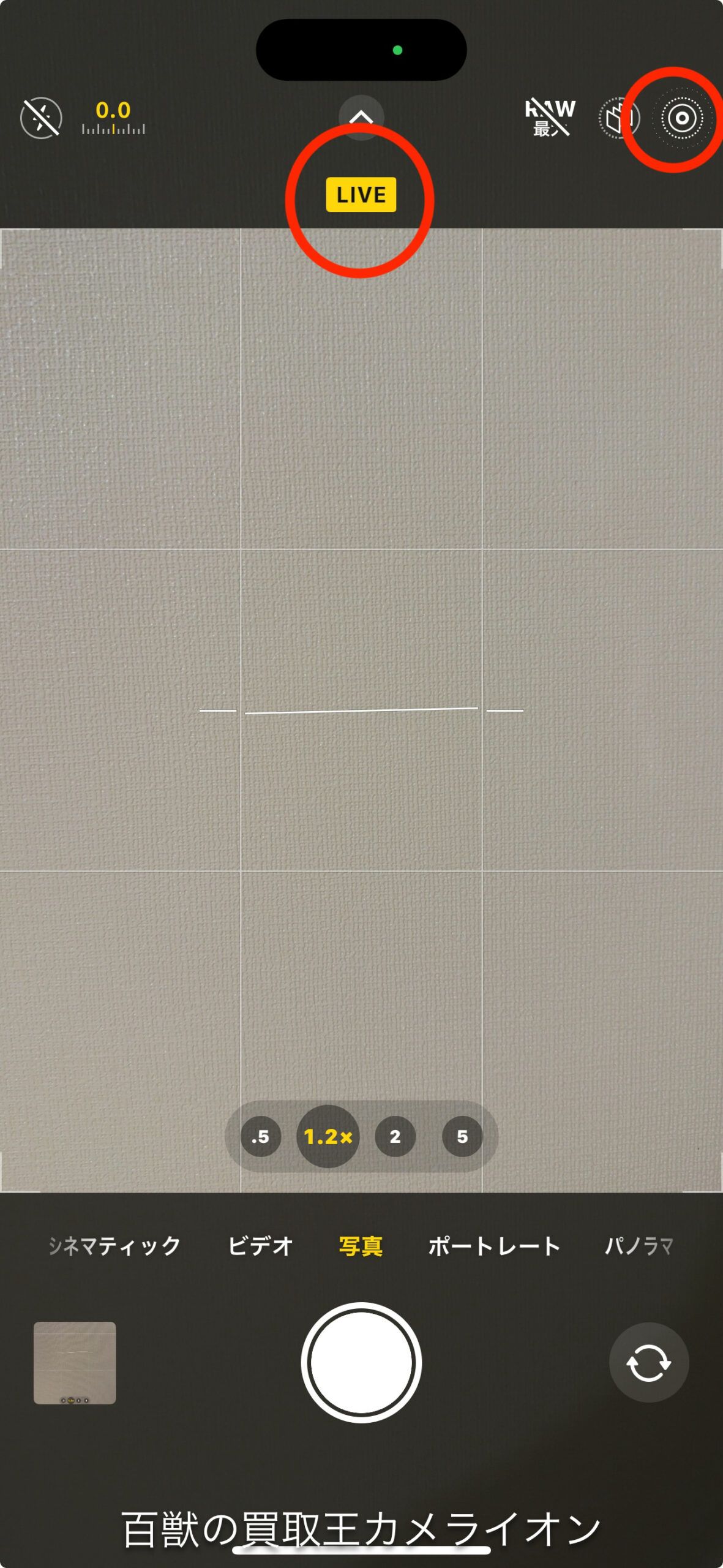
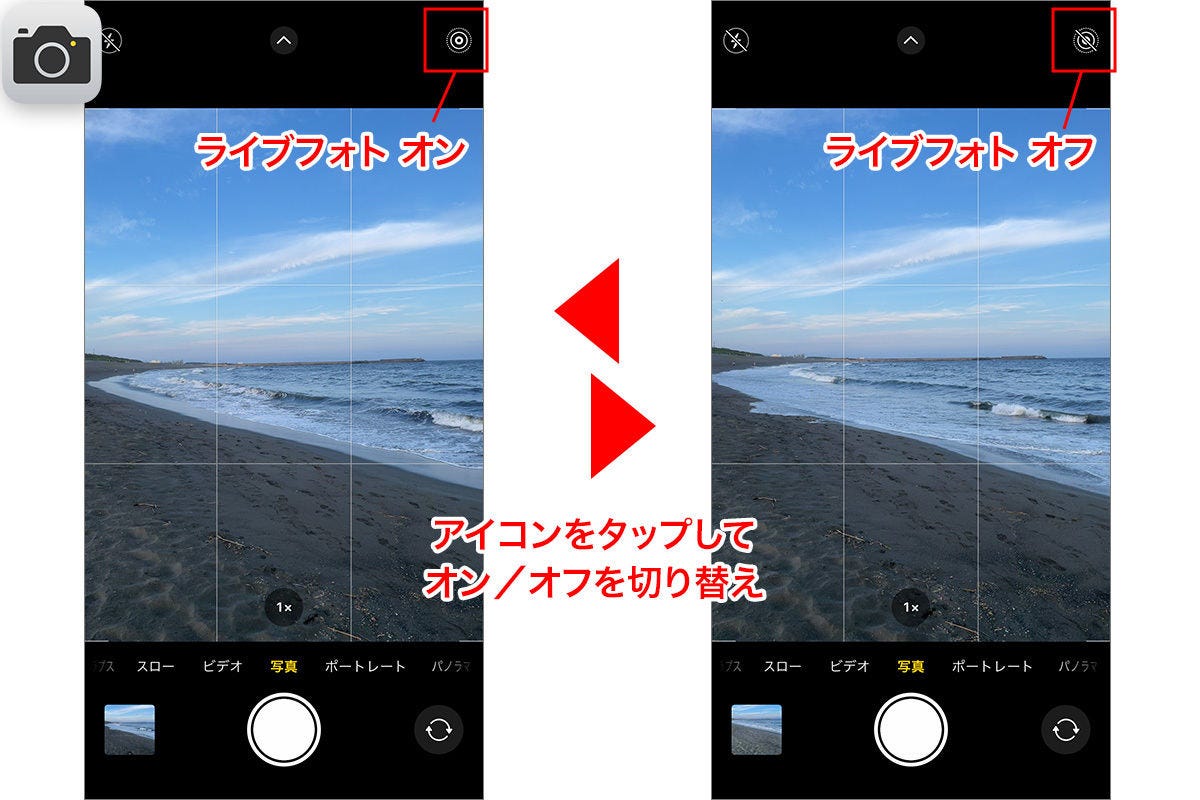
「カメラ画面の右上で黄色いアイコンをタップしてオフ(斜線)にしたはずなのに、次にアプリを開いたら勝手にオンに戻っていた」という経験をしたユーザーは無数に存在します。これは不具合ではなく、AppleのiOSが標準で「カメラアプリを終了すると、LIVE機能を強制的に有効状態へリセットする」という初期仕様を維持しているためです。
この勝手なリセットを阻止し、Live Photosの消し方と常時オフ設定を完結させるには、カメラアプリではなく「設定」アプリの深層にある保持項目を正しく操作する必要があります。
具体的なカメラの「設定を保持」で再発を防ぐ手順は以下の通りです。
- iPhoneのホーム画面から「設定」アプリを開きます。
- 画面をスクロールし、「カメラ」をタップします。
- 上部にある「設定を保持」という項目を選択します。
- リスト内にある「Live Photos」のトグルスイッチを「オン(緑色)」に切り替えます。
- カメラアプリに戻り、右上の同心円アイコンをタップして斜線付きのオフ状態にします。
ここで多くの利用者がUI設計の罠に陥ります。「Live Photosをオフにしたいのに、なぜ設定アプリで『オン』にしなければならないのか」という疑問です。この項目の本質は「機能をオンにする」スイッチではなく、「最後にカメラ画面で設定した状態(オフならオフのまま)を次回起動時まで記憶・保持する」という機能です。したがって、このトグルをオンにした上でカメラ画面でLIVEを消せば、以降はアプリを強制終了しようが本体を再起動しようが、勝手にLIVEが復活することは二度とありません。
一般に知られていない盲点とネットの誤解|失敗写真の救済と静止画変換
インターネット上には「Live Photosで一度撮ってしまった写真は、動画情報が焼き付いているため二度と通常の写真として扱えない」「他人に送信すると必ず勝手に動いて音声がバレる」といった誤った言説が散見されます。しかし、iOSのファイル管理構造を正しく理解していれば、撮影後であっても自由自在にコントロールが可能です。
まず、Live Photosから静止画への保存・切り替え方法は極めて簡単です。写真アプリで該当のLIVE写真を開き、画面左上にある「LIVE」のプルダウンメニューから「オフ」を選択するだけで、動かない通常の写真としてアルバム上で表示できます。さらに、共有シートから「複製」を選び、「通常の写真として複製」をタップすれば、3秒間の動画データを完全に破棄した軽量な単一の静止画ファイルが新しく生成されます。ストレージを節約したい場合は、この複製を行った後に元のLIVE写真を削除する運用が極めて有効です。
また、失敗写真を奇跡の1枚に変えるキー写真の変更によるベストショット選択も知っておくべき必須テクニックです。集合写真や子どもの撮影で誰かが瞬きをしてしまった場合でも、以下の手順で完璧な瞬間を掘り起こせます。
- 写真アプリで編集したいLive Photosを開き、右上の「編集」をタップ。
- 画面下部のメニューアイコンから、最も左にある「同心円のLIVEマーク」を選択。
- 下に表示される3秒間の連続フレームスライダーを指で左右に動かし、全員が笑顔で目を開けている最適なコマを探す。
- 「キー写真に設定」をタップし、右上の「完了」を押す。
この操作により、静止画としての代表フレームが指定した瞬間へ書き換わります。さらに、長時間露光やループエフェクトの活用法もクリエイティブな表現として見逃せません。滝や河川の水流、夜の高速道路を走る車のヘッドライトをLive Photosで撮影し、写真左上のメニューから「長時間露光」を選択するだけで、三脚とNDフィルターを使った一眼レフカメラのような滑らかで幻想的なブレ表現が一瞬で完成します。
加えて、お気に入りのペットや子どもの動く姿を常に手元で楽しむLive Photos動くロック画面壁紙の設定方法も定番の裏ワザです。iOSの壁紙設定画面でLive Photosを指定すれば、ロック画面を長押しするだけで被写体が生き生きと動き出すインタラクティブな待ち受け画面を構築できます。
【プロの結論】LIVE機能を使いこなすべき人・常時オフにすべき人の明確な判断基準
多機能であるがゆえに賛否が分かれるLive Photosですが、デジタル編集の現場から導き出される「利用すべき人物像」と「即座に常時オフへ切り替えるべき人物像」の境界線は極めて明快です。
【LIVE機能を積極的に使いこなすべき人】
- 乳幼児や活発に動くペットを日常的に撮影しており、一瞬の表情のブレや目つぶりを後から救済したい人
- 旅行やイベントの臨場感(街のざわめき、波の音、笑い声など)を写真とともにアーカイブしたい人
- 滝の流れや花火、夜景の光跡などを三脚なしでプロクオリティの長時間露光写真として仕上げたい人
- お気に入りの短い瞬間をiPhoneの動くロック画面壁紙に割り当てて楽しみたい人
【今すぐ「設定を保持」から常時オフにすべき人】
- iPhoneの本体ストレージ(特に64GB〜128GB端末)やiCloudの無料枠(5GB)の空き容量に余裕がない人
- レシート、ホワイトボード、書類、本のページなど、静止した情報記録のためにカメラを多用する人
- 周囲の会話や独り言がファイルに紛れ込むプライバシー流出のリスクを絶対に排除したい人
- 写真の管理や選別を極力シンプルに保ち、余計な編集作業に時間を割かれたくない人
スマートフォンは日常に密着した道具だからこそ、テクノロジーの仕様に振り回されるのではなく、自身の用途とストレージ環境に照らし合わせて「道具の境界線」を主体的に定義することが、快適なデジタルライフを維持する上での普遍的な教訓です。
【iphone カメラ ライブ と は】に関するよくある質問(FAQ)
Q1:Live Photosをオフにして撮影すると、写真の画質は落ちますか?
A1:いいえ、画質が落ちることは一切ありません。むしろ、LIVE機能をオフにして撮影した方がカメラの画像処理エンジンが1枚のフレームのみに集中できるため、明暗差の激しい環境などではよりクリアで安定した高解像度静止画が記録されます。
Q2:LINEでLive Photosを友だちに送信した場合、相手の画面でも勝手に動きますか?
A2:LINEのトークルームに通常通り送信した場合、自動的に静止画へ変換されるため、動画部分や音声が相手に届くことはありません。ただし、LINEのアルバム機能ではなくファイル送信機能を使ったり、AirDropやiMessageでApple端末同士で直接共有したりした場合は、LIVE状態のまま相手に届き、相手側でも長押しで動画と音声が再生されます。
Q3:撮影済みのLive Photosから、プライベートな音声だけを消すことはできますか?
A3:可能です。写真アプリで該当の写真を開き、右上の「編集」をタップします。画面左上にある「黄色のスピーカーアイコン」をタップして斜線付きの無音状態にし、「完了」を押すことで、動きの映像を残したまま音声データのみをミュート(無音化)できます。
Q4:Live Photosの動く部分(3秒間)を、動画(MP4/MOV)として書き出すことはできますか?
A4:簡単に書き出せます。写真アプリで対象のLive Photosを開き、右上の共有ボタン(四角から上矢印が出ているアイコン)をタップして、メニュー内にある「ビデオとして保存」を選択してください。元のLIVE写真を維持したまま、3秒間の単独ショート動画がカメラロールに新しく保存されます。
まとめ:撮影意図に合わせた使い分けでiPhoneカメラは真価を発揮する
iPhoneのカメラに備わるLIVE機能(Live Photos)は、単なる「動く写真」というギミックにとどまらず、シャッター前後の3秒間をタイムマシンのように遡ってベストショットを選び出せる極めて高度な撮影支援システムです。
しかし、その裏側にあるデータ容量の消費や常時録音の特性を知らずに使い続けると、予期せぬストレージ不足やプライバシーの懸念を抱える原因となります。普段は「設定を保持」を有効にして常時オフを基本とし、子どもやペットの運動、旅先のアクティビティなど「決定的瞬間を逃したくない特別な場面」でのみカメラ画面からワンタップでオンに切り替える——このメリハリのある使い分けこそが、2026年現在のスマートかつ失敗のないiPhoneカメラの最適解です。 (出典: iphone カメラ ライブ と は(Yahoo!ニュース))
Webメディアの編集およびコンテンツ作成に従事。正確で質の高い情報発信を心掛けています。