IPhone全画面スクショが写真にない?フルページ保存の真相と解決策
Webサイトの長い記事やレシピ、オンラインショップの購入明細などを1枚の画像として残したいとき、多くのiPhoneユーザーが直面するのが「画面に収まりきらない縦長スクショをどう撮るか」という問題です。さらに、思い切って全画面を撮影したはずなのに「なぜか写真アプリのどこを探しても保存されていない」という不可解なトラブルに遭遇し、ストレスを感じた経験を持つ人は少なくありません。
2026年現在のiOS環境においても、画面全体のスクリーンショットを巡るユーザーの混乱は後を絶ちません。実はこの問題の根底には、Apple独自のUI設計思想と、標準ブラウザSafariに隠された「ある仕様の落とし穴」が存在しています。本稿では、デジタルデバイスの検証取材を続ける筆者が、全画面スクショが写真に入らない真相を解き明かし、誰でも迷わず確実に縦長画像を保存・共有するための決定的なテクニックを徹底解説します。
📌 【この記事の重要ポイントまとめ】
- 要点1:Safariの「フルページ」機能を使えばページ全体の縦長撮影が可能だが、標準設定では「写真」ではなく「ファイル」アプリにPDF形式で保存される仕様が混乱の根本原因。
- 要点2:Chromeなどのサードパーティ製ブラウザでは標準のフルページ保存が制限されるため、共有機能の応用や専用スクロールキャプチャアプリの使い分けが不可欠。
- 要点3:標準のファイル保存から「写真」アプリへ一瞬で画像化する変換テクニックやiOSショートカットを活用することで、長文スクショの取り回しは劇的に改善する。
【2026年最新】iPhone全画面スクショの撮り方と「フルページ」が出ない原因の真相
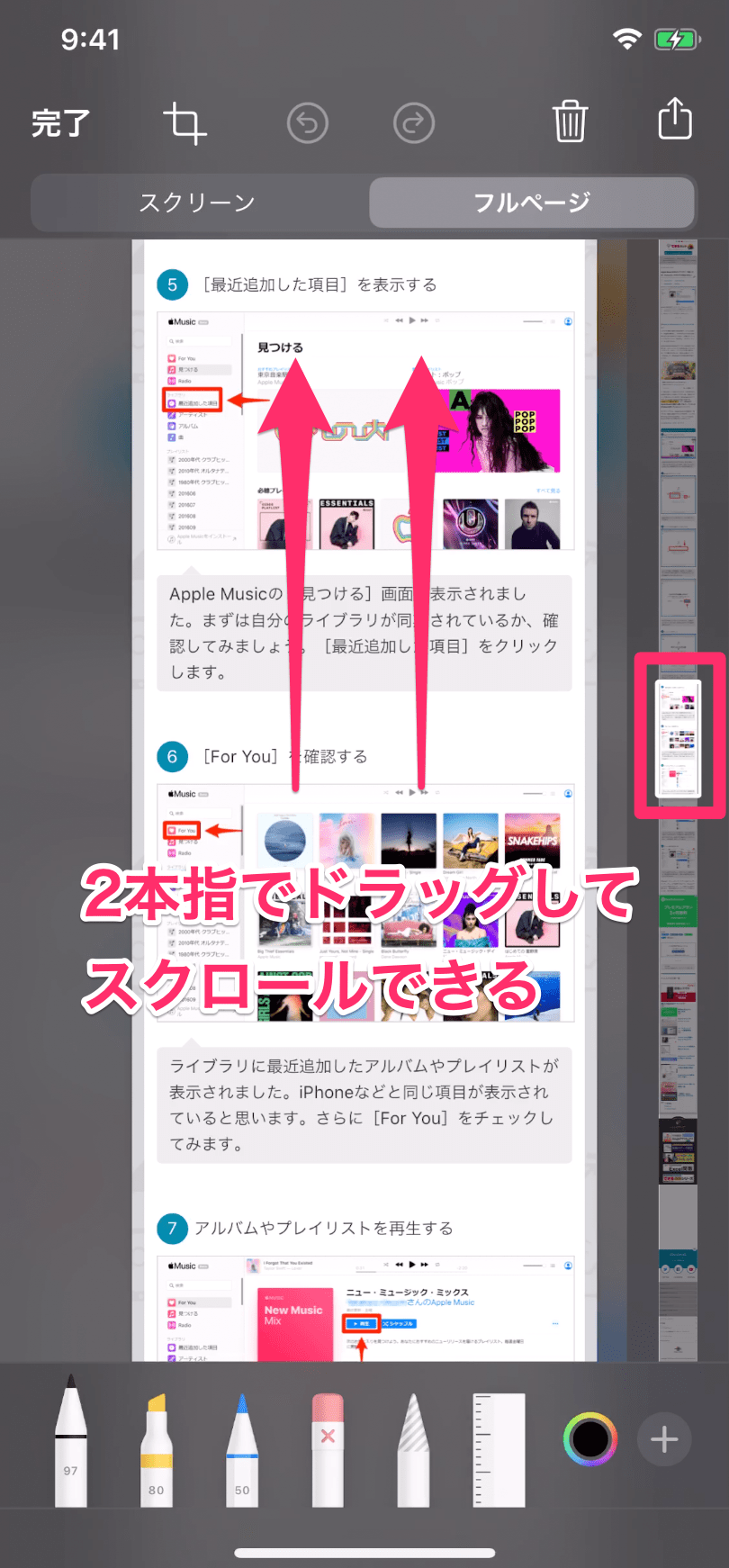
iPhoneで画面に収まらない縦長のWebページ全体を取り込む基本操作は、一見すると非常にシンプルです。まずは電源ボタンと音量上ボタンを同時に押し(Touch ID搭載端末は電源ボタンとホームボタン)、通常のスクリーンショットを撮影します。画面左下に現れるサムネイルを素早くタップすると編集プレビュー画面が立ち上がり、画面上部に「スクリーン」と「フルページ」という2つのタブが現れます。ここで「フルページ」を選択することで、スクロールした下部まで含むiPhone全画面スクショの撮り方が完了します。
しかし、取材現場やサポートコミュニティで頻繁に報告されるのが「そもそも編集画面に『フルページ』という選択肢が表示されない」というトラブルです。この現象には、主に3つの明確な要因があります。
第1の原因は、Webページのレンダリングが完全に完了していない段階で撮影ボタンを押してしまっているケースです。近年のWebサイトは動的コンテンツや遅延読み込み(Lazy Load)を多用しており、ブラウザがページ全体の高さを正しく認識できていない場合、iOS側がフルページ対象として検出しません。第2の原因は、X(旧Twitter)やLINE、InstagramなどのSNSアプリ内ブラウザで開いている場合です。これらはSafariのエンジンを利用していても独立したアプリ内ビューアーとして動作するため、OSレベルのフルページキャプチャ機能が呼び出せない構造になっています。そして第3に、プライベートブラウズモードの高度なセキュリティ保護が干渉しているケースが挙げられます。これがSafariのフルページが出ない原因と真相の代表格です。

写真アプリに見当たらない落とし穴|iPhone縦長スクショの保存先とファイルアプリの真実
「フルページを選んで完了をタップしたのに、写真アプリの『最近の項目』や『アルバム』をいくら探しても見当たらない」――これこそが、数多くのユーザーが検索エンジンの入力窓に駆け込む最大の疑問です。
真相を明かせば、Appleの標準仕様において、フルページスクリーンショットは画像形式(JPEGやPNG)ではなく「PDF書類」として処理される設計になっているためです。フルページ撮影後に左上の「完了」を押すと、通常のスクショであれば表示される「“写真”に保存」という選択肢が出ず、「PDFを“ファイル”に保存」という項目が表示されます。
誤ってここをタップすると、データは写真ライブラリではなく、iOS標準の「ファイル」アプリ内の指定フォルダ(iCloud Driveや「このiPhone内」のダウンロードフォルダなど)へと送られます。写真アプリしかチェックしていないユーザーから見れば、「撮ったはずのスクショが跡形もなく消え失せた」ように見滅してしまうのです。これがiPhone縦長スクショの保存先とファイルアプリを巡るすれ違いの全貌です。
また、実務上で意識すべきiPhone画面全体のスクリーンショット現在の注意点として、ファイルサイズの急膨張が挙げられます。数百ページに及ぶ長大なWebページをフルページキャプチャすると、生成されるPDFデータは数十メガバイトに達することがあり、iCloudのストレージ容量を予期せず圧迫するリスクを孕んでいます。
【実践裏ワザ】iPhone全画面スクショを写真に保存する裏技&PDFから写真に変換する方法
「どうしてもPDFではなく、写真アプリに1枚の画像として残したい」「LINEですぐに相手へ画像として送信したい」という要望は極めて自然です。標準機能の制限を乗り越え、iPhone全画面スクショを写真に保存する裏技には、現在2つの確実なアプローチが存在します。
1つ目は、最新iOSのプレビュー画面に実装された「共有」シートを経由する手法です。フルページを選択した編集画面の右上にある「共有ボタン(四角から上向き矢印)」をタップします。共有メニュー内に表示されるアクション一覧から「画像を保存」を選択できるバージョンやWeb仕様の場合、ファイルアプリを経由することなく直接カメラロールへ高解像度画像として書き出すことが可能です。
2つ目は、すでにファイルアプリに保存されてしまったiPhone全画面スクショをPDFから写真に変換する方法です。専用の外部ソフトをPCで立ち上げる必要はありません。最も手軽なのは、iOS標準の「ショートカット」アプリを活用する自動化テクニックです。
「ショートカット」アプリを開き、新規作成から「ファイルを取得」→「PDFのページから画像を抽出(またはPNGに変換)」→「写真アルバムに保存」という3ステップのアクションを組むだけで、共有シートからワンタップでPDFを写真ライブラリへ復元できます。また、ファイルアプリ上で該当のPDFを開き、ピンチアウト(2本指で広げる)して表示されたプレビューから共有ボタンを押し、「画像を保存」を選択するという裏ルートも有効です。
なぜChromeではできない?ChromeでiPhone全画面スクショができない理由と代替アプローチ
日常のメインブラウザとしてGoogle Chromeを愛用しているユーザーにとって、Safariと同じ感覚で全画面撮影を試みて挫折するのはもはや通過儀礼と言えます。なぜなら、Chromeの画面で電源ボタンと音量上ボタンを押しても、編集画面には「スクリーン」タブしか現れず、「フルページ」タブが一切出現しないからです。
このChromeでiPhone全画面スクショができない理由は、iOSのシステムアーキテクチャに起因しています。AppleはiOSにおけるブラウザエンジンとしてWebKitの利用を義務付けつつも、OS標準のフルページPDFレンダリングAPIの完全なフックを標準機能としてはSafariに特化させています。サードパーティ製ブラウザ側で同等のキャプチャをシームレスに起動させるためのシステム的統合が制限されているのが実情です。
では、Chrome利用者は諦めるしかないのでしょうか。現場で重宝されている代替アプローチが2つあります。1つは、Chromeの共有メニューから「Safariで開く」を選択し、Safari上で前述のフルページ撮影を行う王道の迂回策。もう1つは、Chromeの共有メニューから「プリント」を選択し、印刷プレビュー画面でページを2本指でピンチアウトして全ページPDFを生成、そこから保存を行うテクニックです。利用シーンに合わせて最適な手段を切り替える柔軟性が求められます。
【徹底比較】長文スクショを1枚に結合するやり方とスクロールキャプチャおすすめアプリの評判
ブラウザ外のアプリ画面――例えばLINEの長いトーク履歴や、フリマアプリの取引メッセージ、各種設定画面などを縦長1枚で残したい場合、Safariの機能は使えません。そこで活躍するのが、複数のスクショを自動でつなぎ合わせるiPhone長文スクショを1枚に結合するやり方と、それを支援する専用アプリです。
現在、App Storeで高い支持を集める代表的なツールと標準機能を比較検証しました。
| 撮影・結合方式 | 詳細・機能仕様 | 一般的な保存形式・相場 | 編集部の見解・評価 |
|---|---|---|---|
| Safari標準「フルページ」 | Webページ丸ごと一括キャプチャ。外部アプリ不要で最速処理。 | 完全無料 / PDF形式(標準はファイル保存) | ブラウザ限定だが最速。写真化にはワンアクション要する点が惜しい。 |
| Picsew(ピクセウ) | 画面収録機能を使ったリアルタイム自動スクロール保存&手動結合。 | 一部無料(Pro版買い切り約300〜500円) / PNG・JPEG | スクロールキャプチャおすすめアプリの評判で群を抜く安定性。SNS保存に最適。 |
| Tailor(テイラー) | 重複部分を含む連続スクショをカメラロールから自動認識して即時結合。 | 無料(広告解除課金あり) / PNG形式 | 手軽だが境目の画像認識ミスが稀に発生。手動微調整機能がやや乏しい。 |
| 画面収録+標準編集 | コントロールセンターからスクロール動画を撮影し、動画として共有。 | 完全無料 / MP4動画形式 | 静止画ではないが確実。相手が動画再生できる環境なら極めて有効。 |
日常的にLINEのトークやアプリ画面を1枚にまとめたいユーザーにとって、Picsewのような専用スクロールツールを1つ導入しておくことは、作業効率を劇的に改善する賢明な投資と言えます。

【実態検証】iOS最新スクショ機能に対するネットの反応とトラブル詳細まとめ
各種SNSやオンラインコミュニティの動向を分析すると、iOS最新スクショ機能に対するネットの反応は、技術的な利便性を評価する声がある一方で、根強い不満の声も渦巻いています。
「なぜ撮影時に『写真に保存』と『PDFで保存』をデフォルト設定として選ばせてくれないのか」「家族に縦長スクショを送ろうとしたらPDFになってしまい、LINEのトーク画面でプレビュー表示されず不便がられた」といった声は、まさに多くの一般ユーザーが直面している生々しい現実です。ユーザーは「画面に映るものはすべて写真アプリに集約される」という直感的なメンタルモデルを持っているのに対し、Appleは「縦長書類=文書データ=ファイル管理」という厳密なデータ分類を適用しているため、認知のギャップが埋まっていません。
さらに、検証現場で浮き彫りになったiPhoneフルページ保存できないトラブル詳細まとめとして、以下の症状が確認されています。
第一に、極端に縦に長いWebページ(数万ピクセルに及ぶまとめ記事や公的機関の告示文書など)を撮影しようとした際、処理中にクラッシュしてブラウザが再起動するケースです。これはデバイスのRAM(メモリ)制約による強制終了です。第二に、固定ヘッダーやフッター(画面上部や下部に常に追従するバナー広告やメニューバー)が全画面キャプチャ内に何度も重なって描画され、文字が読めなくなるレンダリング障害です。これらの問題に直面した際は、ページ全体を一括保存するのではなく、重要部分を複数回に分けて通常のスクショで保存するか、サードパーティ製アプリで物理的にスクロール結合する方が結果として確実です。
【プロの結論】UI設計の意図から見出すべき教訓とユーザーの判断基準
なぜAppleは頑なに縦長スクショを「写真」ではなく「PDF」として扱おうとするのでしょうか。ここには、情報設計(Information Architecture)とデータ整合性に関する明確な思想が存在します。
画像データ(ラスター形式)として超長大なピクセルを保存すると、写真アプリのGPUキャッシュや描画エンジンに過度な負荷がかかり、サムネイル一覧のスクロールがもたついたり、メモリを大量消費したりする原因になります。一方、PDF(ベクター・ドキュメント形式)であれば、文字情報をテキストデータとして保持したまま圧縮でき、拡大してもフォントが潰れず、テキスト検索も可能という圧倒的な機能的優位性があります。Appleは「縦長キャプチャは画像鑑賞ではなく、文書の保存・閲覧である」と定義しているのです。
この構造的背景を理解した上で、利用者は自身の目的に応じて以下のようにツールを使い分けるのが最も合理的です。
▼標準Safariの「フルページ」を選ぶべき人:
Webサイトの利用規約、公式発表、論文、ECサイトの領収書や仕様書など、文字情報の鮮明さや後からの検索性、証拠能力を重視する人。保存先が「ファイル」アプリであっても支障がないビジネスユース。
▼外部アプリ(Picsew等)や画像化裏ワザを使うべき人:
LINEのやり取り、SNSのタイムライン、写真中心のブログ記事などを、家族や友人に画像として手軽にシェアしたい人。写真アプリのカメラロール内で一覧管理したいプライベートユース。
【iphone スクショ 全 画面】に関するよくある質問(FAQ)
Q1:Safariで「フルページ」を選んで保存したPDFは、どこから確認できますか?
A1:ホーム画面にある水色のアイコン「ファイル」アプリを開いてください。「ブラウズ」タブから「iCloud Drive」または「このiPhone内」を選択し、その中にある「ダウンロード」フォルダを確認すると、保存した日時のPDFファイルが見つかります。
Q2:LINEの長文トーク履歴を1枚の縦長画像にする一番簡単な方法は何ですか?
A2:実はLINEアプリ自体の標準機能が最も手軽です。保存したいトークの最初のメッセージを「長押し」し、メニューから「スクショ」を選択します。その後、結合したい末尾のメッセージまでタップして選択範囲を広げ、右下の保存ボタンを押すだけで、画面外のトークも含めた1枚の画像が写真アプリに直接保存されます。
Q3:フルページ撮影すると文字がぼやけたり、レイアウトが崩れたりするのはなぜですか?
A3:Webサイト側の仕様で、画面スクロールに応じて要素を動的に読み込むスクリプトや、画面上下に固定表示されるバー(フローティング広告など)が干渉していることが原因です。撮影前にページを一度最下部までスクロールして画像を完全に読み込ませてから最上部に戻り、改めて撮影を試すと改善する場合があります。
Q4:iOSのアップデートで、今後「写真アプリへの直接保存」が標準化される可能性はありますか?
A4:最新のアップデート傾向を見ると、共有シートを介した画像書き出しの手順は徐々に簡略化されています。しかし、OSの根本的なメモリ管理とファイル形式の規格上、標準出力をPDFとする思想自体は維持されています。そのため、現時点では共有メニュー経由の画像保存やショートカットの活用が現実的かつ恒久的な解決策となります。
まとめ:今後の動向と失敗しないための判断基準
iPhoneにおける全画面スクリーンショットは、仕様の背景さえ理解してしまえば決して難しい操作ではありません。「全体を綺麗に残すならSafariのフルページ」「保存先は写真ではなくファイルアプリ」「日常のSNSシェアなら画像結合アプリ」という原則を押さえておくだけで、保存先を見失って右往左往する無駄な時間は完全にゼロになります。
道具の特性とOSの設計思想を正しく見極め、用途に応じた最適な保存テクニックを身につけて、快適なデジタルライフを実現してください。 (出典: iphone スクショ 全 画面(Yahoo!ニュース))
テクノロジーやライフスタイル領域を中心に執筆活動を行っています。趣味は写真撮影と旅行です。