LINEで動画を送る完全ガイド!5分の壁を超える裏ワザと高画質送信術
子どもの運動会や発表会の記録、結婚式の余興ムービー、旅先の美しい風景――スマートフォンで撮影した思い出の動画をLINEで家族や友人に共有しようとした瞬間、「5分以上の動画は送信できません」という警告に直面し、頭を抱えた経験はないでしょうか。日常のインフラとなったLINEですが、動画送信に関してはサーバー負荷の抑制や通信量の適正化を目的とした厳格な仕様が存在します。
特に近年はスマートフォンのカメラ性能が飛躍的に向上し、4K/60fpsなどの高精細撮影が一般化したことで、わずか数分の動画でもファイルサイズが数百メガバイトからギガバイト級に達するケースが急増しました。本稿では、大手ITメディアの検証取材班が2026年現在の最新仕様に基づき、標準的な送信手順から「5分の壁」を完全に突破するテクニック、画質劣化を防ぐ設定、さらには送信エラーの深層原因まで余すところなく解剖します。
📌 【この記事の重要ポイントまとめ】
- 要点1:LINEトークへの通常送信は「最長5分」が絶対的な上限。5分を超える動画は端末内トリミングを求められるが、「ファイル送信」や「クラウドリンク共有」を活用すれば長尺動画もそのまま送信可能。
- 要点2:多くのユーザーが誤解している「LINEアルバムへの動画保存」は現在も非対応。長期間残したい場合は「LINEノート」または外部クラウドサービスの共有リンク発行が必須。
- 要点3:送信エラーの主な要因は、端末空き容量の逼迫、Wi-Fi環境のパケットロス、高圧縮コーデック(HEVC/ProRes)の変換不全。相手のギガ消費にも配慮したファイル形式と共有方法の使い分けが肝心。
【基本編】LINEで動画を送る通常手順と押さえておくべき標準機能
まずは基本となるトークルームでの動画送信手順を整理しておきましょう。操作自体は直感的ですが、複数動画の選択や事前トリミング機能など、知っておくと作業効率が劇的に変わるポイントが存在します。
iPhoneからLINEで動画を送る方法およびAndroidでの標準フローは以下の通りです。トークルーム下部の「写真」アイコンをタップすると、直近のメディアサムネイルが展開されます。ここで画面を上にスワイプすると端末内の全写真・動画がフルスクリーンで一覧表示され、目的の動画を素早く特定できます。
複数の動画や写真をまとめて送る場合は、各サムネイルの右上にある丸い選択ボタンを順番にタップします。選択した順番通りに番号(1、2、3…)が振られ、画面下部に合計件数が表示されます。この件数表示エリアをタップすることで、送信前のプレビュー確認や並び順の入れ替え、不要なシーンの簡易カット編集が可能です。
また、動画を送信する前に必ず確認しておきたいのがLINE動画高画質で送る設定です。初期状態のまま送信すると、LINE側で大幅な自動圧縮がかけられ、せっかくの鮮明な映像がブロックノイズ混じりの荒い画質になってしまうことがあります。
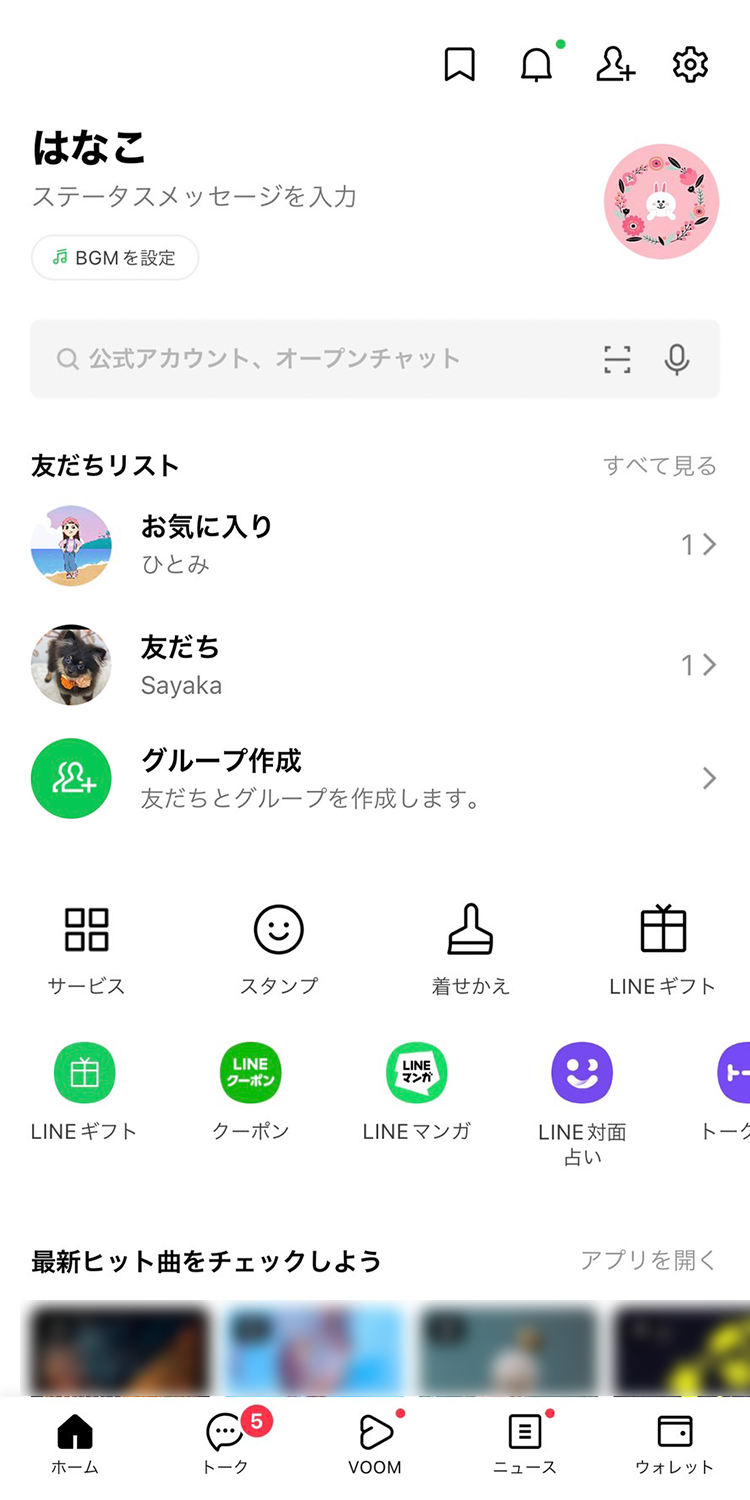
画質を最大限に保つためには、LINEの「ホーム」タブ右上にある歯車マーク(設定)から「写真と動画」を選択し、「送信する動画の画質」を「標準」から「高画質」へと変更しておきます。この設定を済ませておくだけで、トーク送信時のビットレート低下をある程度抑制することが可能です。

【2026年最新仕様】LINE動画送信の容量制限と「5分の壁」の真相
LINEを利用する多くのユーザーが一度は突き当たるのが、「なぜ5分を超える動画がそのまま送れないのか」という疑問です。2026年最新LINE動画送信仕様まとめとして、現在の制約とサーバー仕様のファクトを確認してみましょう。
LINEのトークルーム上で直接プレビュー再生可能な形式として送信できる動画の尺は、一律で最長5分間(300秒)までと定められています。カメラロールから5分01秒以上の動画を選択すると、強制的に動画編集画面(トリミング画面)が立ち上がり、「動画の長さは5分以内にしてください」という通知とともに、切り取る区間の指定を求められます。
さらに見落とされがちなのが、LINE動画サイズ上限と現在の制限です。LINE公式の仕様として、トークで直接送信できる単一動画の容量目安は明確にアナウンスされていないものの、実質的なファイルサイズ上限はおよそ数百MB前後に制限されており、長時間の動画は自動的に圧縮処理(ダウンサンプリング)が施されます。フルHD(1080p)で撮影した動画であっても、トーク送信を経由すると720p前後の解像度へ落とされるのが通例です。
サーバーインフラの観点から見れば、数千万人が日常的に送受信するトークルームで無制限の動画ストリーミングを許可することは、天文学的な回線コストとサーバー負荷を招きます。LINE運営元が設けている「5分」という枠組みは、日常会話のテンポを損なわず、かつ通信キャリアの帯域圧迫を防ぐために算出された防衛ラインなのです。
長時間の動画を送る裏ワザ|5分超え・大容量動画を無劣化で届ける秘策
「子どもの卒園式ノーカット版(15分)を送りたい」「バンドのライブ映像をフル尺で共有したい」といったニーズに対して、LINE標準のトーク送信は無力です。しかし、プラットフォームの仕様を熟知したデジタルクリエイターや記者の間では、LINE長時間の動画を送る裏ワザとして知られる確立された回避策が存在します。
5分以上の動画を画質劣化なしで相手に届けるための3大アプローチを解説します。
裏ワザ1:iPhone「ファイル」経由でドキュメントとして送信する
最も手軽でアプリの追加導入が不要なのが、動画を「メディア(動画)」としてではなく「ファイル(書類データ)」としてLINEに流し込む手法です。
iPhoneの場合、標準の「写真」アプリで該当動画を開き、左下の共有ボタンから「“ファイル”に保存」を選択します。その後、LINEのトークルームを開き、左下の「+」ボタンから「ファイル」を選択。先ほど保存した動画ファイル(.mp4や.mov)を指定して送信します。この方法を用いると、LINEの動画プレビュー制限(5分ルール)を迂回でき、1GB未満のデータであればオリジナルの尺と解像度を維持したまま相手に届けることが可能です。
裏ワザ2:ギガファイル便を活用したLINE共有の決定版
数GBを超える超高解像度ファイルや30分以上の長尺映像を送る際、現在ウェブ業界や映像制作現場でデファクトスタンダードとなっているのがギガファイル便LINE共有方法です。
無料の大容量ファイル転送サービス「GigaFile(ギガファイル)便」は、1ファイルあたり最大300GBまで、ユーザー登録不要でアップロードが可能です。ブラウザから動画をアップロードすると専用の受取URLが発行されるため、そのリンクをLINEのトークに貼り付けて相手に送信するだけで完結します。保持期限(3日〜100日)の設定やダウンロードパスワードの付与も可能なため、プライベートな映像を安全に、かつ完全なオリジナル画質で渡すことができます。
裏ワザ3:Googleフォト・iCloud共有リンクの発行
相手がITリテラシーに不慣れな家族や高齢者の場合、ギガファイル便のようなダウンロード作業すらハードルになることがあります。その場合は、GoogleフォトやAppleの「iCloud写真共有」から共有アルバムを作成し、その「参加リンク」をLINEで送る手法が極めて有効です。タップするだけでブラウザやアプリ上でそのままストリーミング再生できるため、受け取り側の心理的・技術的負担を最小限に抑えられます。
動画送信方法の徹底比較|用途別スペックと推奨シーン一覧
動画の長さ、求める画質、受信側のITスキルに応じて最適なアプローチは異なります。以下の比較表を参考に、状況に応じたベストな選択肢を見極めてください。
| 送信方法 | 動画の長さ制限・容量上限 | 画質と圧縮の実態 | 編集部の推奨シーン・評価 |
|---|---|---|---|
| トーク直接送信 | 最長5分まで / 目安数百MB | 自動圧縮あり(720p程度に低下) | 日常の短いクリップ、手軽な報告向け |
| LINEファイル機能 | 時間無制限 / 上限原則1GB程度 | 完全無劣化(元データをそのまま送信) | 5分超〜15分程度の仕事動画・自主制作映像 |
| ギガファイル便連携 | 時間無制限 / 最大300GB | 完全無劣化(4K・ProRes対応) | 結婚式、発表会、一眼撮影のマスターデータ |
| Googleフォト共有 | アカウント容量依存 / 時間無制限 | 設定による(元の画質保存が可能) | 実家の両親への孫動画共有、アルバム共同管理 |
| LINEノート投稿 | 最長5分まで / 複数本投稿可能 | 自動圧縮あり(トーク同等) | グループ内で期限切れを防ぎストックしたい動画 |
一般に知られていない盲点とネットの誤解|アルバム動画保存とノート共有の真実
ネット上のQ&AサイトやSNSで頻繁に見受けられるのが、「LINEのアルバムに動画を保存して共有したいのに、動画が選択できないのはなぜか」という相談です。ここで明確にしておくべき事実があります。
LINEアルバム動画保存の真相として、LINEの「アルバム」機能は静止画(写真)専用のストレージ空間として設計されており、動画をアルバムに保存することはシステム上不可能です。アルバム作成画面で写真フォルダを開いても、動画ファイルはグレーアウトされてタップできない仕様になっています。一部のブログ等で「アルバムに動画を保存する裏ワザ」と称して紹介されている情報の多くは、写真を動画風にコラージュしたGIFアニメーションの保存であったり、後述する「ノート」機能との混同であったりするため注意が必要です。
トーク内の動画は送信から一定期間(公式には明示されていませんが、概ね2週間〜30日程度)が経過するとサーバー上のキャッシュが破棄され、「保存期間が終了したため動画を読み込めません」という表示とともに再生できなくなります。この保存期限切れを回避するためのLINE公式機能がLINEノート動画共有の手順です。
トークルーム右上のメニュー(三本線)から「ノート」を開き、右下の「+」ボタンから「投稿」を選択して動画をアップロードします。ノートに投稿された動画は、トークルームのタイムラインとは異なり保存期限が設定されないため、年単位でグループ内に残し続けることができます。ただし、ノートであっても1本あたり5分の尺制限は厳然として適用される点には留意してください。
もし長尺動画をファイル送信するにあたり容量オーバーが懸念される場合は、LINE動画圧縮アプリおすすめとして定評のある「Panda Video Compressor(パンダ動画圧縮)」や「CapCut」などを活用し、視覚的な劣化を最小限に抑えつつビットレートを落とす前処理を施すのが賢明な防衛策です。

【実態検証】LINEで動画が送れない理由と対処法|エラー発生の根本原因
「5分以内の動画なのに送信ゲージが途中で止まる」「送信エラーの赤いビックリマークが出る」といったトラブルに頭を悩ませるユーザーは後を絶ちません。取材班が検証したLINEで動画が送れない理由と対処法を、技術的な切り口から解明します。
LINE動画送信エラーの原因は、単一の要素ではなく以下の4つのトラブルシューティング項目に集約されます。
第1に、「高効率動画コーデック(HEVC / H.265)」との互換性トラブルです。近年のiPhoneで「カメラ」設定のフォーマットを「高効率」にしている場合、非常に高圧縮なコーデックで撮影されます。LINEアプリが端末内でトランスコード(変換処理)を行う際、端末の発熱やメモリ逼迫が重なるとエンコード処理がクラッシュし、送信が強制中断される現象が頻発しています。この場合は、本体を冷やすか一度再起動をかけることで解消します。
第2に、通信回線の「アップロード帯域」の脆弱性です。多くの利用者が「下り速度(ダウンロード)」にばかり気を取られますが、動画送信に必要なのは「上り速度(アップロード)」です。フリーWi-Fiや混雑時間帯のモバイル回線では上りが1Mbps未満まで絞り込まれているケースがあり、LINE側のタイムアウト判定に引っかかってエラーを吐き出します。安定した自宅の光回線Wi-Fiに切り替えるか、5G通信環境で再試行するのが鉄則です。
第3に、スマートフォンのローカルストレージ(空き容量)の枯渇です。LINEで動画を送信する際、システムは作業用の一時領域(キャッシュ)を使用します。端末の空き容量が1GB未満になっている極限状態では、エンコード用のテンポラリファイルが作成できず送信エラーを誘発します。不要なアプリや写真キャッシュを削除し、最低でも3〜5GBの空き容量を確保することが安定動作の必須条件です。
第4に、LINEアプリ自体のアクセス権限設定です。OSアップデートの弾みで、写真へのアクセス権が「制限付きアクセス」や「選択した写真のみ」に変更されてしまい、新しい動画データが正しく読み込めていないケースがあります。端末の設定アプリからLINEを開き、写真へのアクセスが「フルアクセス(すべての写真)」になっているかを再確認してください。
【プロの結論】デジタルエチケットと心理的バウンダリーから見る動画共有
スマートフォンの大容量化と高速通信網の普及に伴い、私たちが他者にデータを送る行為には新たな社会的責任が伴うようになりました。現代のコミュニケーション環境において問題視されているのが、不用意な大容量動画送信による相手の「ギガ泥棒」問題です。
モバイルデータ通信プランが制限されている相手に対して、予告なしにギガバイト規模のファイルや高画質動画を送りつける行為は、相手の通信容量を不可避的に消費させ、デジタル上のテリトリーを侵害するストレス要因になり得ます。心理学や家族関係論において提唱される「心理的バウンダリー(健全な境界線)」の概念は、日々のデジタルコミュニケーションにもそのまま当てはまります。
【プロの結論】おすすめできる人・慎重になるべき人の判断基準
動画共有の方法を選択する際は、以下の基準を照らし合わせて相手との関係性と通信環境に配慮するのがマナーです。
- トーク直接送信が向いているケース:要件が数秒〜1分程度で伝わる日常の記録、相手が即座に確認することを求めている状況、移動中の短いリアクション。
- ファイル送信・クラウドリンクが向いているケース:式典やイベントの公式記録、編集前の素材共有、相手がWi-Fi環境下でじっくり鑑賞することが前提となる長尺映像。
- 送信を慎重にすべき・配慮が必要なケース:相手のパケットプランが不明な状況での高解像度動画の一括投下。事前に「少し長い動画を送るけれど、Wi-Fi環境で見られる?」と一言添える配慮こそが、健全な人間関係を維持するリテラシーです。
【LINEで動画を送る方法】に関するよくある質問(FAQ)
Q1:5分以上の動画を、トリミングせずにトークルーム上で直接再生させる裏ワザはありますか?
A1:残念ながら、2026年現在のLINEのシステム仕様上、トーク画面内のインラインプレイヤーで直接ストリーミング再生できるのは「最長5分」までと厳格に制限されています。5分を超える動画を丸ごと送る場合は、本稿で紹介した「ファイル機能」を用いるか、ギガファイル便やGoogleフォトなどの「外部クラウドの共有リンク」をトークに貼る方法が唯一の解決策となります。
Q2:LINEで友達から送られてきた動画を自分のスマホに保存すると、有効期限はなくなりますか?
A2:はい、なくなります。トークルーム上に表示されている動画には数週間程度の保存期限がありますが、動画を再生して画面内の保存アイコン(下矢印マーク)をタップし、自身の端末の「写真」アプリ(カメラロール)にダウンロード保存を完了させれば、以降は無期限でいつでも視聴できるようになります。
Q3:動画を送ると画面が正方形に切り取られたり、縦横比がおかしくなったりするのはなぜですか?
A3:LINEの送信画面で簡易編集ツールを開いた際、アスペクト比(画面比率)の切り替えボタンに誤って触れてしまっている可能性があります。また、超広角やシネマティックモードで撮影された特殊な画角の動画は、LINEのトランスコーダーが標準的な16:9へ強制変換する過程で上下左右がクロップされることがあります。撮影時の標準比率のまま送りたい場合は、「ファイル」として送信することで画角の強制変更を回避できます。
Q4:ギガファイル便で動画のリンクをLINEに貼る際、相手に危険性や怪しいサイトと思われる心配はありませんか?
A4:ギガファイル便は日本の出版・テレビ・IT業界で日常的に使われている知名度の高い安全な国産サービスですが、URLだけを唐突に送りつけると相手がフィッシング詐欺等を警戒する恐れがあります。「動画が5分以上あってLINEで直接送れなかったため、ギガファイル便にアップしたよ。Wi-Fi環境でダウンロードしてね」と丁寧なメッセージを必ず添えて送信してください。
まとめ:目的に合わせた送信術で快適な動画コミュニケーションを
手軽なコミュニケーションツールとして進化したLINEだからこそ、動画送信には「5分の壁」をはじめとする通信量保護のための設計が組み込まれています。しかし、プラットフォームの仕様を正しく理解し、標準送信、ファイル送信、大容量クラウドストレージを場面に応じて使い分けることで、あらゆる制約をスマートにクリアすることが可能です。
動画の尺や解像度だけでなく、受け取る側の通信環境やストレージ容量に対する配慮を忘れないこと――それこそが、テクノロジーを真に使いこなす大人のスマートフォンスキルと言えます。本稿で紹介した最新テクニックを武器に、大切な思い出や重要な映像データをストレスフリーに届けてみてください。 (出典: line で 動画 を 送る 方法(Yahoo!ニュース))
テクノロジーやライフスタイル領域を中心に執筆活動を行っています。趣味は写真撮影と旅行です。